
בקרו בבלוג שלנו

11 בSeptember 2026

9 בSeptember 2026

7 בSeptember 2026

7 בSeptember 2026

5 בSeptember 2026
תיקון סוללה למקבוק פרו 2015. שירות ומידע
הסוללה במקבוק פרו מתרוקנת תוך שעה, המחשב נכבה בפתאומיות או שהמשטח (Trackpad) הפך קשה ללחיצה בגלל סוללה שהתנפחה? בדגמי MacBook Pro Retina (שנתונים 2013–2015 ודגמי ה-Touch Bar שאחריהם), אפל ויתרה על סוללות המוברגות בפשטות ועברה להדבקה אקרילית חזקה ישירות למארז האלומיניום (Top Case).
במדריך זה נסקור את תהליך הפירוק, נסביר כיצד להמיס ולהסיר את הדבק בבטחה, וממה חשוב להיזהר כדי לא לחורר תא סוללה או לפגוע במשטח המגע.
צוות פיקס-מק מחליף סוללות מקוריות במקום ובאחריות מלאה.
תוכן עניינים:
כלים נדרשים והכנה לפני פתיחה
לפני שמתחילים, יש לוודא שהמחשב כבוי לחלוטין ומנותק מהמטען. לפתיחת המארז והעבודה דרוש ציוד ייעודי:
- מברג Pentalobe P5: מברג 5 כוכבים לפתיחת ברגי המכסה התחתון.
- מברגי Torx (T5 / T6): לפירוק בורג אבטחת בקר הסוללה ללוח האם.
- שפכטל פלסטיק שטוח וגמיש (Spudger) או חוט חיתוך ייעודי: לעולם אין להשתמש בכלי מתכת חדים בסביבת סוללות.
- חומר ממיס דבק ייעודי (ממיס מבוסס אצטון עדין או איזופרופנול 99%): לריכוך שכבת הדבק מבלי לפגוע ברכיבים אלקטרוניים.
כללי בטיחות קריטיים בעבודה עם סוללות ליתיום
1. פרקו את הסוללה מתחת ל-20%: סוללה טעונה שמנוקבת בטעות עלולה להתלקח או לפלוט עשן רעיל.
2. אל תפעילו כוח מכני על גבי התאים: אין לכופף, לקפל או ללחוץ בכלים קשיחים על שקיות הסוללה.
3. שמירה על ה-Trackpad: משטח העכבר נמצא ישירות מתחת לתאי הסוללה האמצעיים. לחץ לא מבוקר עלול לסדוק את הזכוכית שלו או לשבור את מנגנון הקליק.
פירוק והמסת הדבק מתחת לתאי הסוללה
לאחר פתיחת המכסה התחתון, מנתקים קודם כל את מחבר הסוללה מלוח האם כדי להפסיק כל מעבר זרם חשמלי במחשב.
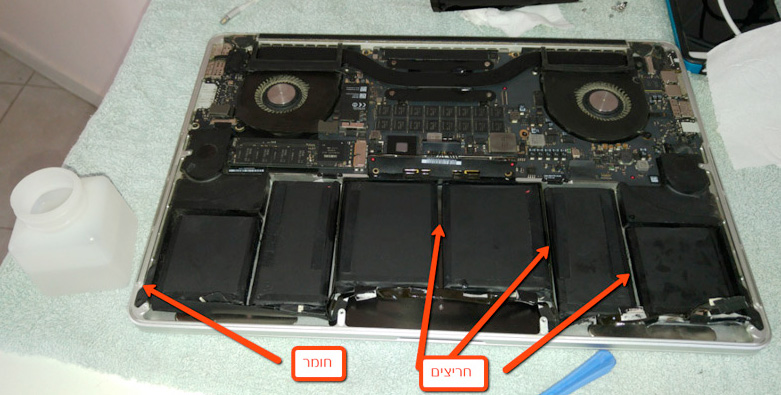
חריצים ומבנה תאי הסוללה
- פירוק תאי הצד (הקלים יותר): מתחילים מהתאים החיצוניים מימין ומשמאל. מטפטפים מעט נוזל ממיס דבק בין תא הסוללה לשילדת האלומיניום, ממתינים כ-2 דקות שהדבק יתרכך, ומחליקים את כלי הפלסטיק השטוח בתנועות ניסור עדינות עד להפרדה.
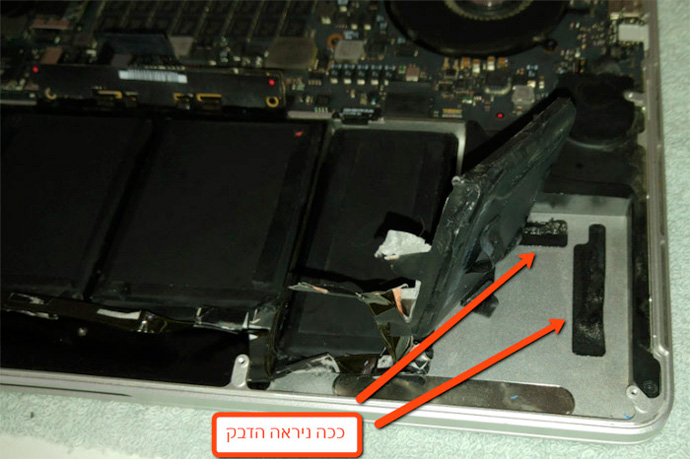
ריכוך והפרדת שכבת הדבק
- הפרדת התאים המרכזיים: כאן נדרשת זהירות מרבית. מתחת לתאים אלו עוברים כבלי הנתונים השטוחים של ה-Trackpad והמקלדת. מזליפים ממיס במשורה, מרימים מעט את התא ומפרידים את הדבק באיטיות רבה.
ניקוי יסודי של המארז והכנה להדבקה
לאחר שליפת מכלול הסוללה הישנה החוצה, יישארו על מארז האלומיניום שאריות של פסי דבק שחורים ודביקים:
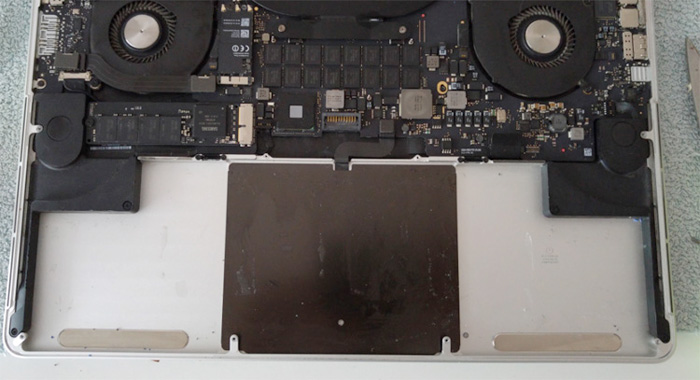
שילדת אלומיניום נקייה ומוכנה
מומלץ לנקות היטב את כל שאריות הדבק בעזרת מטלית מיקרופייבר עם מעט אלכוהול איזופרופיל. שטח פנים נקי וחלק מבטיח שהסוללה החדשה תיצמד בצורה מושלמת ולא תזוז בתוך המחשב.
התקנת הסוללה החדשה, הידוק וכיול ראשוני
לפני שמסירים את סרטי המגן מהדבק של הסוללה החדשה:
- מדידת התאמה (Dry Fit): מניחים את הסוללה במקומה ומוודאים שחיבור החשמל ללוח האם מתיישב בדיוק מושלם מול השקע ללא מתיחה.
- הדבקה: מקלפים את ציפויי הדבק, ממקמים את הסוללה ולוחצים בעדינות עם האצבעות על שולי התאים כדי להדקם למארז.
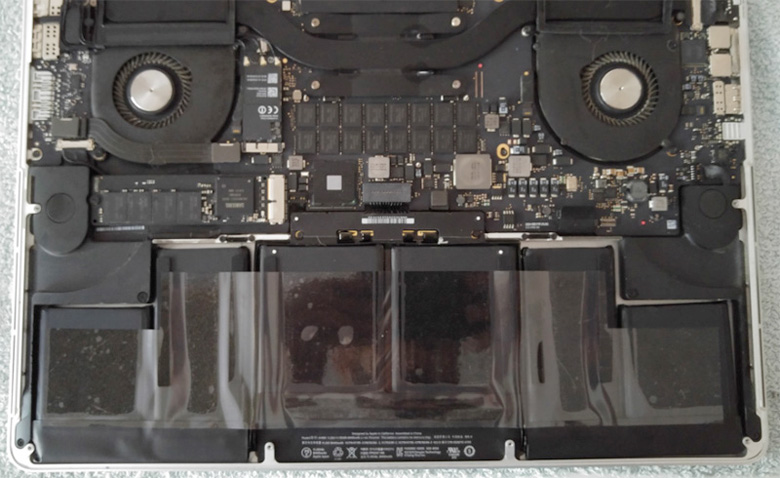
הנחת הסוללה החדשה וחיבורה ללוח האם
- מחזירים את בורג האבטחה של הבקר, מחברים מחדש את שקע הסוללה וסוגרים את מכסה המחשב.
- כיול ראשוני: חברו את המטען, הטעינו ל-100% מלאים, והשאירו את המחשב בטעינה עוד כשעתיים. לאחר מכן השתמשו בו עד שהוא מתרוקן ונכבה, וחברו שוב לטעינה רציפה. תהליך זה מכייל את מד האחוזים ב-macOS.
החלפת סוללה מקצועית במעבדת פיקס-מק
החלפת סוללה מודבקת דורשת מיומנות טכנית גבוהה כדי למנוע נזק בלתי הפיך לטראקפד, לשילדה או ללוח האם.
במעבדת Fix-Mac (פיקס-מק) אנו מעניקים שירות החלפה מקצועי ובטוח:
- סוללות OEM איכותיות ומקוריות עם תאי ליתיום פולימר טריים ובריאות 100%
- החלפה מהירה ומבוקרת תוך שימוש בממיסי דבק תקניים וללא שריטות במארז
- בדיקת צריכת מתח ומעגלי טעינה לפני ואחרי ההחלפה
- אחריות חומרה מלאה על הסוללה
זקוקים להחלפת סוללה מהירה ובטוחה למקבוק שלכם?
מעבדת Fix-Mac (פיקס-מק) ברמת גן מציעה שירותי החלפת סוללות, בדיקת מחזורי טעינה ותיקון לוחות אם לכל דגמי Mac.