
בקרו בבלוג שלנו

11 בSeptember 2026

9 בSeptember 2026

7 בSeptember 2026

7 בSeptember 2026

5 בSeptember 2026
איך לסדר ולהתאים את שורת ה-Dock וה-Launchpad במק
שורת ה-Dock היא אחד מסימני ההיכר הבולטים של מחשבי אפל, והיא משמשת כמרכז השליטה המהיר להפעלת תוכנות, מעקב אחר יישומים פתוחים וגישה לקבצים.
כאשר יודעים להתאים אותה לצרכים האישיים ולסדר במקביל את מסך האפליקציות (Launchpad), סביבת העבודה הופכת לנקייה ויעילה פי כמה.
במדריך זה נלמד איך להוסיף ולהסיר קיצורים, לשנות את הגדרות התצוגה של ה-Dock ולארגן את היישומים בצורה מושלמת.
שלחו הודעה בוואטסאפ למומחי פיקס-מק לעזרה מהירה.
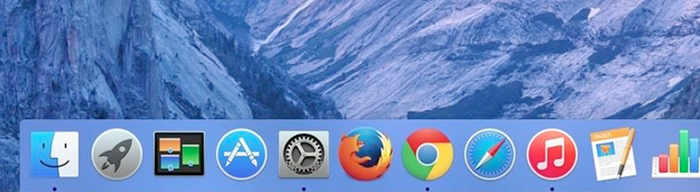
שורת ה-Dock במק
תוכן עניינים:
הוספת קיצור דרך חדש ל-Dock
קיימות שתי שיטות פשוטות להוספת אפליקציה לשורת ה-Dock:
שיטה ראשונה: גרירה ישירה מתיקיית היישומים
- פותחים את תיקיית היישומים (Applications) בעזרת קיצור המקלדת
Command + Shift + Aב-Finder. - בוחרים את האפליקציה הרצויה וגוררים אותה עם העכבר ישירות לשורת ה-Dock (לחלק של היישומים, משמאל לקו המפריד).
- ממקמים אותה בין שני אייקונים קיימים ומשחררים את הלחיצה.
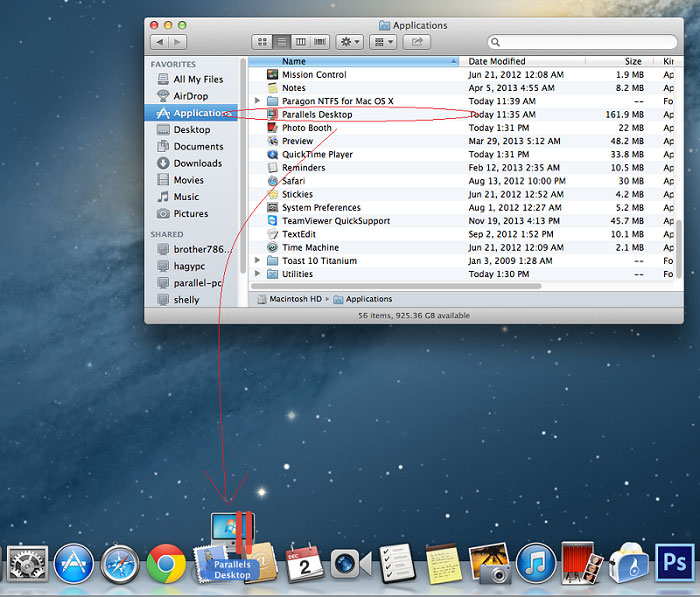
גרירת אפליקציה לשורת ה-Dock
שיטה שנייה: הצמדת תוכנה פועלת
אם האפליקציה כבר פועלת במחשב, האייקון שלה יופיע ב-Dock.
לוחצים עליו קליק ימני (או לחיצה בשתי אצבעות על המשטח) > בוחרים Options (אפשרויות) > ומסמנים Keep in Dock (השאר ב-Dock).
הסרת קיצורים שאינם בשימוש
חשוב לדעת: הסרת אייקון מה-Dock אינה מוחקת את התוכנה מהמחשב, אלא רק מסירה את קיצור הדרך שלה.
- בגרירה: תופסים את האייקון עם העכבר, גוררים אותו כלפי מעלה לכיוון שולחן העבודה וממתינים שנייה עד שמופיעה המילה Remove (הסר), ואז משחררים.
- בקליק ימני: לוחצים קליק ימני על האייקון > Options > Remove from Dock.
הבנת קו ההפרדה: יישומים מול תיקיות וסל אשפה
בשורת ה-Dock קיים קו מפריד קטן המחלק אותה לשני אזורים מוגדרים:
- הצד הרחב (משמאל לקו): מיועד אך ורק לאפליקציות ותוכנות מערכת.
- הצד הקטן (מימין לקו, לצד פח האשפה): מיועד לקבצים בודדים, תיקיות ממוזערות (כמו תיקיית Downloads) וחלונות ממוזערים. אם תרצו גישה מהירה לתיקיית עבודה, גררו אותה לצד זה.
טיפ של פיקס-מק: גררו את תיקיית Downloads (הורדות) לצד הימני של ה-Dock, לחצו עליה קליק ימני ובחרו תצוגת Fan או Grid לקבלת תפריט קופץ מהיר של כל ההורדות האחרונות.
הגדרות תצוגה: מיקום, גודל והסתרת אפליקציות אחרונות
כדי להתאים את התנהגות ה-Dock, נכנסים ל-סמל התפוח () > System Settings (הגדרות מערכת) > Desktop & Dock:
- מיקום על המסך (Position on screen): ניתן להעביר את ה-Dock לצד שמאל, ימין או להשאיר בתחתית המסך (במסכים רחבים מיקום בצד שמאל מפנה גובה עבודה רב).
- הגדלה במעבר עכבר (Magnification): מפעיל אפקט זכוכית מגדלת אלגנטי כאשר העכבר מרחף מעל האייקונים.
- הסתרה אוטומטית (Automatically hide and show the Dock): ה-Dock יוסתר מהמסך ויופיע רק כשתקרבו את סמן העכבר לשוליים (מעולה למסכי מקבוק 13 ו-14 אינץ’).
- ביטול אפליקציות אחרונות: כבו את האפשרות Show recent applications in Dock כדי למנוע הצטברות אוטומטית של קיצורים מיותרים בצד ה-Dock.
מדריך לסידור וארגון ה-Launchpad
ה-Launchpad מרכז את כל האפליקציות המותקנות במחשב בתצוגת רשת המזכירה את מכשירי ה-iPad. הנה איך לשמור עליו מסודר:
- יצירת תיקיות ייעודיות: גררו אייקון של אפליקציה אחת ישירות מעל אפליקציה אחרת (למשל Photoshop מעל Illustrator). תיווצר תיקייה משותפת שתוכלו לתת לה שם, כגון “גרפיקה” או “כלי עבודה”.
- שינוי סדר האייקונים: לחצו לחיצה ממושכת על אייקון כלשהו עד שכל האייקונים יתחילו “לרטוט”, וכעת גררו אותם בין העמודים לפי נוחיותכם.
- מחיקת אפליקציות: במצב הרטט, לחיצה על סימן ה-X תמחק אפליקציות שהותקנו מה-Mac App Store.
defaults write com.apple.dock ResetLaunchPad -bool true; killall Dock והקישו Enter.נתקלתם בבאגים במערכת ההפעלה או באפליקציות שלא נפתחות?
מעבדת Fix-Mac (פיקס-מק) ברמת גן מציעה שירות מקצועי לפתרון תקלות macOS, התקנות נקיות ושחזור מערכות.