
בקרו בבלוג שלנו

11 בSeptember 2026

9 בSeptember 2026

7 בSeptember 2026

7 בSeptember 2026

5 בSeptember 2026
פרסומות וחלונות קופצים במערכת אפל
במשך שנים הסתובב המיתוס שבמחשבי אפל “אין וירוסים”. נכון שמערכת ההפעלה macOS בנויה על ארכיטקטורת אבטחה קפדנית, אך היא בהחלט חשופה לתוכנות זדוניות מסוג Adware (תוכנות פרסום), תוספי דפדפן חוטפים וחלונות קופצים (Pop-ups). מטרדים אלה לא רק מפריעים לעבודה ולגלישה השוטפת, אלא גם מעמיסים על המעבד, מאיטים את המחשב ואף עלולים לכרות מידע אישי.
שלחו הודעה לצוות פיקס-מק ונעזור לכם לסדר את זה.
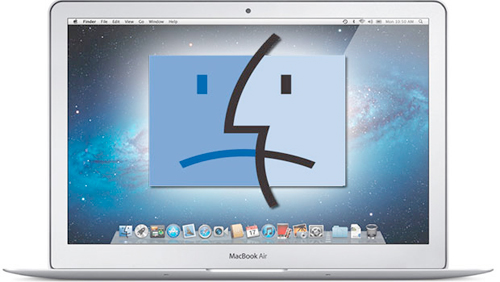
וירוסים פרסומות – מחשב אפל
איך פרסומות ותוכנות זדוניות חודרות למק?
בניגוד לווירוסים קלאסיים שמשכפלים את עצמם, רוב תוכנות הפרסום מותקנות בהסכמת המשתמש, לעיתים מבלי ששם לב לכך.
זה קורה לרוב בעת הורדת קובצי התקנה מאתרים מפוקפקים (כגון אתרי צפייה ישירה בסרטים או הורדות פיראטיות), או דרך הודעות מניפולטיביות הטוענות כי “נגן ה-Adobe Flash שלכם אינו מעודכן” או שהמחשב “נגוע ב-3 וירוסים ויש ללחוץ לניקוי”. לחיצה על ההודעה מתקינה תוסף זדוני או פרופיל מערכת שמפנה את כל תנועת הגלישה למנועי חיפוש מזויפים.
שימו לב: אפל אינה שולחת הודעות קופצות בדפדפן על וירוסים. כל הודעה כזו באתר אינטרנט היא תרמית הנדסה חברתית (Phishing) שנועדה לגרום לכם להוריד קובץ זדוני.
כלים לסריקה וניקוי Adware מהמחשב
הכלי הוותיק והיעיל ביותר בתחום פותח במקור בשם AdwareMedic, ובהמשך הפך לתוכנת Malwarebytes for Mac המוכרת והאמינה.
- ניתן להוריד את התוכנה ישירות דרך הקישור הרשמי של AdwareMedic / Malwarebytes.
- התקינו את הכלי, בצעו סריקה מלאה (Scan) ואשרו הסרה של כל הרכיבים הזדוניים שנמצאו.
- לאחר הניקוי, מומלץ לבצע הפעלה מחדש (Restart) למחשב.
הסרת תוספים חשודים מדפדפן Google Chrome
תוכנות פרסום רבות מתלבשות על הדפדפן בצורת תוספים (Extensions) שמשנים את עמוד הבית ואת מנוע החיפוש לברירת מחדל לא מוכרת:
- פתחו את גוגל כרום, לחצו על שלוש הנקודות בפינה העליונה > בחרו תוספים (Extensions) > ניהול תוספים (Manage Extensions).
- עברו על הרשימה: כל תוסף שאינכם מזהים בוודאות או שלא התקנתם בעצמכם – לחצו מיד על הסר (Remove).
- היכנסו להגדרות הדפדפן > מנוע חיפוש (Search engine), וודאו שמוגדר Google או מנוע החיפוש הרצוי לכם ולא מנוע חיפוש חשוד שהשתלט על ההגדרות.
איפוס ומחיקת פרופיל דפדפן שנפגע
במקרים עקשניים שבהם תוכנת הניקוי והסרת התוספים לא פתרו את הבעיה, סימן שהקוד הזדוני חדר לתוך תיקיית הפרופיל של הדפדפן. במצב כזה, הפתרון היעיל ביותר הוא איפוס מלא או יצירת פרופיל משתמש חדש ונקי.
למדריך מפורט צעד-אחר-צעד: איך מוחקים פרופיל של דפדפן גוגל כרום ומחדשים את פעילותו.
תוספים מומלצים לחסימת פרסומות (Ad Blockers)
הדרך הטובה ביותר להתגונן מראש היא שימוש בתוסף חסימת פרסומות מהימן, שאינו מכביד על הזיכרון וחוסם תסריטי מעקב ופרסומות קופצות עוד לפני שהם נטענים:
- uBlock Origin: חוסם הפרסומות המומלץ והיעיל ביותר ברשת. הוא קל משקל, חוסם מודעות, באנרים וחלונות קופצים, ואינו גובה משאבי זיכרון כבדים מהמקבוק.
- AdGuard for Safari / Chrome: פתרון מצוין ונוח במיוחד לגולשים בדפדפן המובנה של אפל (Safari) ובכרום.
איך לשמור על המק נקי בעתיד?
שמירה על המק מפני פרסומות ותוכנות זדוניות דורשת בעיקר הרגלי גלישה נכונים:
- הימנעו מאתרים מפוקפקים: אתרי צפייה ישירה פיראטיים, אתרי הימורים והורדות חינמיות של תוכנות מסחריות הם מקור ההדבקה העיקרי של תוכנות Adware.
- הקפידו על אתרים בעלי מוניטין: גלשו באתרים מוכרים ומאובטחים בעלי תעודת אבטחה פעילה (נעילת HTTPS בשורת הכתובת).
- אל תאשרו התראות (Notifications): כשאתר חדש מבקש מכם לאשר קבלת התראות (Allow Notifications), לחצו על Block אלא אם מדובר באתר שירות חיוני עבורכם. התראות אלו הן נתיב נפוץ להקפצת מודעות מטרידות גם כשהדפדפן סגור.
מעבדת Fix-Mac (פיקס-מק) ברמת גן מציעה בדיקה וניקוי תוכנות זדוניות, התקנות נקיות ושיקום מערכות macOS ברמה הגבוהה ביותר.