
בקרו בבלוג שלנו

11 בSeptember 2026

9 בSeptember 2026

7 בSeptember 2026

7 בSeptember 2026

5 בSeptember 2026
נשפך לי קפה על המק. הצילו!
נשפך לכם קפה, מים, יין או קולה על המקבוק? עצרו מיד! אל תחברו את המחשב למטען ואל תנסו להדליק אותו כדי “לבדוק אם הוא עובד”.
גם כשהמחשב כבוי, הסוללה הפנימית ממשיכה להזרים מתח קבוע של 12V עד 13V ללוח האם (במסילת PPBUS_G3H). בנוכחות נוזלים, מתח זה מייצר תהליך מואץ של קורוזיה אלקטרוכימית ששורף שבבי ניהול כוח ומעכל מוליכים תוך שעות.
במדריך נסביר מה עושים ברגע הראשון, כיצד לנטרל את מנגנון ההדלקה האוטומטית, איך לפתוח את המארז ולנתק סוללה בדגמים החדשים, וכיצד אנו מצילים את המחשב והמידע במעבדה.
הזמן הוא הגורם המכריע למניעת שריפת לוח האם. שלחו הודעת חירום מידית לחגי בפיקס-מק.
מעבדת פיקס-מק: הצלת לוחות אם מנזקי קורוזיה
עזרה ראשונה קריטית: 4 כללי “עשה ואל תעשה” מידיים
הדקות הראשונות לאחר חדירת הנוזל קובעות האם לוח האם ישרוד או יישרף לחלוטין:
- 1. כיבוי מאולץ מידי: לחצו לחיצה ממושכת של 10 שניות רצופות על כפתור ההדלקה (Touch ID) עד שהמסך והמקלדת כבים לגמרי.
- 2. אל תחברו למטען בשום אופן: חיבור מטען מזרים מתח טעינה של עד 28V ישירות לתוך מעגלים רטובים ושורף את שבבי ה-MOSFET והמעבד בשבריר שנייה.
- 3. תנוחת גג אוהל (Tent Mode): העמידו את המקבוק בצורת V הפוך (כמו גג של אוהל) מעל מגבת יבשה. תנוחה זו מאפשרת לנוזלים שנשפכו על המקלדת לנזול החוצה במקום לחלחל עמוק לתוך הרכיבים.
- 4. להתרחק מאורז ומפנים חמים: אורז לא שואב נוזלים מתוך מארז מתכת סגור, אך הוא מפריש אבק עמילן שנכנס למאווררים ויוצר דייסה חומצית על הלוח. פן חם דוחף את הטיפות מתחת לשבבים ומעוות את מקשי המקלדת.
זהירות ממנגנון Auto-Boot: למה המק נדלק מעצמו כשפותחים אותו?
בכל המקבוקים המודרניים מובנית תכונת Auto-Boot: ברגע שפותחים את מכסה המסך, או ברגע שנלחץ מקש כלשהו במקלדת, המחשב נדלק מיד באופן אוטומטי.
אל תפתחו את מסך המחשב ואל תלחצו על מקשים כדי לנגב אותם, מכיוון שהמחשב יידלק מיד תוך כדי פעולה ויזרים חשמל למעגלים הרטובים! השאירו את המחשב סגור ומכובה עד לניתוק הסוללה או מסירתו לבדיקה במעבדה.
הדרכת פתיחה וניתוק סוללה: דגמי MacBook Pro 14″ / 16″ ו-Air (מעבדי M)
במחשבי Apple Silicon (סדרות M1, M2, M3, M4 ו-M5), אפל שילבה מנגנון נעילה מתקדם המשלב קליפסים מרכזיים ומסילות החלקה:
שלב 1: פתיחת הברגים במכסה התחתון
משתמשים במברג כוכב ייעודי Pentalobe P5:
- בדגמי Pro 14″ ו-16″: ישנם 8 ברגים (הברגים הקדמיים קצרים יותר מהאחוריים – יש לשמור על הסדר המדויק).
- בדגמי MacBook Air: ישנם 4 ברגים בלבד בפינות התחתונות.
שלב 2: שחרור הקליפסים ומשיכה אופקית קדימה
אין להרים את המכסה כלפי מעלה בכוח! לשוניות האלומיניום האחוריות עלולות להישבר:
- מרימים בעדינות רבה את פינות הצד בעזרת פומית או כלי פלסטיק שטוח עד לשמיעת “קליק” המעיד על שחרור הקליפסים הפנימיים במרכז.
- אוחזים בשולי המכסה ומושכים אותו אופקית לכיוון חזית המחשב (קדימה) כדי להחליק את הלשוניות מתוך גופי האוורור.
שלב 3: ניתוק מהיר של מתח הסוללה
- במרכז הלוח, מעל הסוללה, הסירו בעדינות את סרט ההדבקה השחור המכסה את כבל הפיקוד הדק של הסוללה (Battery Data Cable).
- פתחו את תפס הנעילה הקטן (נעילת ZIF) בעזרת פיסת פלסטיק ונתקו את הכבל הדקיק. ניתוק זה פוקד על בקר הסוללה לכבות מיד את מעבר הזרם ללוח.
- בדגמי ה-Pro, שחררו את בורג ה-Torx (T5) המצמיד את לשונית המגע המוזהבת של הסוללה (Power Terminal) ללוח, והכניסו כרטיס פלסטיק מבודד מתחת ללשונית.
ניתוק הסוללה במקבוק פרו 14 + 16
פתיחה וניתוק סוללה בדגמי MacBook Pro Retina ו-Touch Bar
בדגמי הרטינה וה-Touch Bar (שנתונים 2013–2020), המכסה מאובטח בברגי P5. לאחר שחרור הקליפסים מושכים את המכסה לכיוון פתחי האוורור.
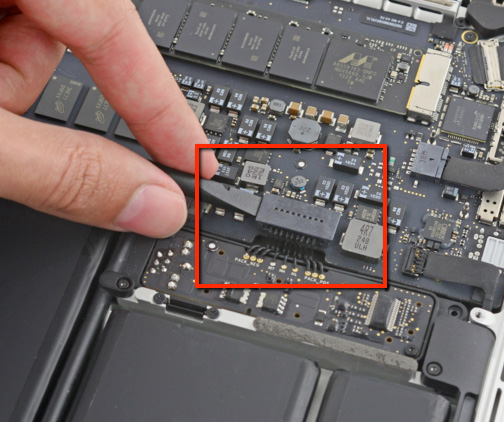
ניתוק מחבר הסוללה ברטינה
בדגמי ה-Touch Bar, כבל הפיקוד של הסוללה מאובטח בבורג קטן נוסף. מומלץ להיעזר בסרטון ההדרכה המקצועי המציג את תהליך הניתוק (מדקה 1:10):
לצפייה במדריך הווידאו לפירוק וניתוק סוללה ב-Touch Bar
ניתוק סוללה בדגמים קלאסיים (עם כונן תקליטורים)
בדגמי Unibody הקלאסיים (שנתונים 2008–2012), המכסה נפתח בעזרת מברג פיליפס רגיל (PH00). מחבר הסוללה נשלף במשיכה אנכית עדינה כלפי מעלה.
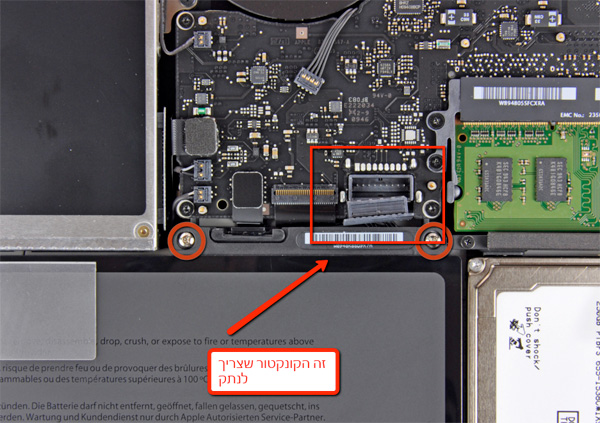
קונקטור הסוללה בדגמי יוניבודי קלאסיים
איך נוצרת קורוזיה ולמה אורז ומייבש שיער גורמים לנזק כפול?
נוזלים שנשפכים אינם מים מזוקקים; הם עשירים במלחים, מינרלים, סוכרים וחומצות. ברגע שהנוזל נוגע במעגל חשמלי פעיל, מתרחש תהליך כימי מהיר של אלקטרוליזה: מוליכי הנחושת מותכים, ורגלי השבבים מתכסות במשקעי תחמוצת ירוקים-לבנים המקצרים בין קווי מתח שונים.
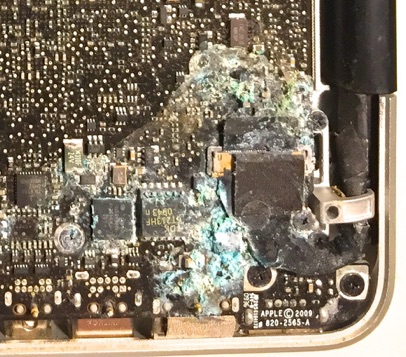
לוח אם שעבר תהליך קורוזיה מתחת לשבבים
מלכודת “המחשב עבד יומיים ואז מת”:
הטעות הנפוצה ביותר היא להמשיך להשתמש במחשב אם הוא נדלק. חום העבודה הפנימי מאדה את שאריות הנוזל ומשאיר שכבת מלחים מרוכזת שממשיכה לאכול את ההלחמות מתחת לשבבים. כעבור ימים ספורים המחשב שובת לחלוטין עקב קצר עמוק.
מדבקות החיווי של אפל (LCI): איך לדעת אם נוזל חדר ללוח?
אפל משלבת בתוך כל מקבוק מדבקות חיווי מיוחדות הנקראות Liquid Contact Indicators (LCI). במצב תקין מדבקות אלו לבנות או כסופות לחלוטין. ברגע שנוגע בהן נוזל כלשהו, הן הופכות לאדומות או ורודות בוהקות. מדבקות אלו מעידות באופן חד-משמעי שנוזלים חדרו לשילדה הפנימית.
מה קורה לחומר ולמידע? (סכנת שבבי ה-SSD המולחמים)
בכל מחשבי המק המודרניים, שבבי ה-SSD מולחמים ישירות ללוח האם ומוצפנים בחומרה דרך מעבדי ה-M.
במעבדות רשמיות מחליפים את לוח האם כולו, ובכך כל המידע, התמונות והקבצים שלכם נמחקים לצמיתות.
ההתמחות העיקרית במעבדת פיקס-מק היא לשקם את לוח האם המקורי, לתקן את קווי המתח השרופים ולהציל את המחשב יחד עם כל המידע האישי שלכם ללא פגע.
פרוטוקול השיקום וההלחמה במעבדת פיקס-מק
הטיפול במעבדה מתבצע לפי פרוטוקול אלקטרוני קפדני:
- פירוק מלא ובידוד הלוח: פירוק גופי הקירור, מגיני הקרינה והסרת רכיבים פריפריאליים.
- שטיפה באמבטיית אולטרסוניק: טבילה בנוזל ניקוי כימי ייעודי המפרק משקעי קורוזיה מתחת לשבבי ה-BGA הזעירים בעזרת גלי קול.
- ייבוש תרמי מבוקר: ייבוש מלא בתנור מעבדה סטרילי לסילוק כל שריד לחות.
- מיקרו-הלחמות (Micro-Soldering): סריקת הלוח תחת מיקרוסקופ אלקטרוני, שחזור מוליכים שרופים והחלפת רכיבי SMD תקולים (קבלים, נגדים ובקרי חשמל).
- בדיקת עומס כוללת: בדיקת מקלדת, טראקפד, מסך וסוללה באחריות מלאה.
המקבוק נרטב? אל תחכו שהקורוזיה תתפשט בלוח האם!
מעבדת Fix-Mac (פיקס-מק) ברמת גן מתמחה בהצלת מחשבי אפל מנזקי נוזלים, תיקון לוחות אם ברמת הרכיב ושחזור מידע מוצפן.
2 comments