
בקרו בבלוג שלנו

11 בSeptember 2026

9 בSeptember 2026

7 בSeptember 2026

7 בSeptember 2026

5 בSeptember 2026
ניקיון קבצי קש במערכת מק OS X
מרגישים שהמק נהיה איטי, תוכנות קורסות בלי סיבה, או שמדד האחסון מציג עשרות ג’יגה-בייט שתפוסים תחת “נתוני מערכת” (System Data)?
בכל יום שבו אתם גולשים, עורכים וידאו או פותחים מסמכים, מערכת macOS יוצרת אלפי קובצי מטמון (Cache) זמניים.
במצב תקין הם אמורים לעזור למחשב להיפתח מהר יותר, אך כשהם מצטברים, נפגמים או נשארים מתוכנות שנמחקו מזמן – הם יוצרים עומס כבד. במדריך זה נלמד כיצד למחוק את קובצי המטמון של המשתמש בבטחה, מה ההבדל בין סוגי ה-Cache ומאילו תיקיות אסור לגעת.
צוות פיקס-מק מספק שירותי ניקוי עמוק, פינוי אחסון ותחזוקת macOS בוואטסאפ.

ניקוי קובצי Cache במק
מה זה בעצם קובצי Cache ומתי כדאי לנקות אותם?
קובצי מטמון הם קבצים זמניים שנוצרים על ידי מערכת ההפעלה, הדפדפנים והאפליקציות שלכם (כמו Photoshop, Spotify, Telegram או Slack). הם כוללים תמונות ממוזערות, סקריפטים ומידע מחושב מראש שמטרתו לקצר זמני טעינה.
מתי כדאי לבצע ניקוי יזום?
- כאשר המק מתריע שכונן האחסון מלא (Your disk is almost full) ואתם מחפשים לפנות עשרות ג’יגה מידיים.
- כאשר אפליקציה ספציפית נתקעת, מסרבת להיפתח או מתנהגת בצורה לא תקינה עקב קובץ זמני פגום.
- לאחר שדרוג גרסת macOS מרכזית, כדי לסלק שאריות ישנות שעלולות לייצר חוסר תאימות.
מדריך מחיקת User Cache שלב אחר שלב
האזור הבטוח והמומלץ ביותר לניקוי הוא תיקיית המטמון של פרופיל המשתמש הנוכחי:
- סגירת אפליקציות פתוחות: סגרו את כל התוכנות הפעילות במחשב כדי שקובצי המטמון שלהן לא יהיו נעולים בשימוש.
- פתחו חלון Finder חדש. בתפריט העליון לחצו על Go (עבור) > Go to Folder (עבור אל תיקייה), או הקישו במקלדת
Command + Shift + G.
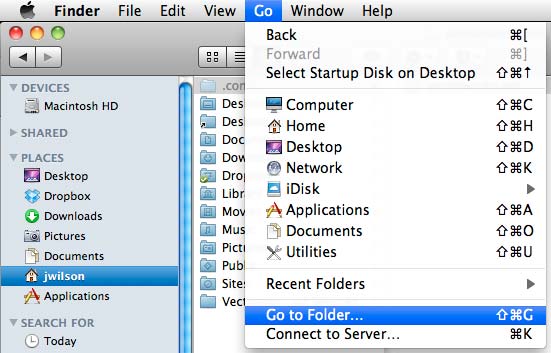
חלון הגישה לתיקייה ב-Finder
- בשדה החיפוש הזינו בדיוק את הנתיב הבא ולחצו Enter:
~/Library/Caches
- שימו לב לסמל הטילדה (~) בתחילה – הוא מציין שמדובר בתיקיית המשתמש הבטוחה!
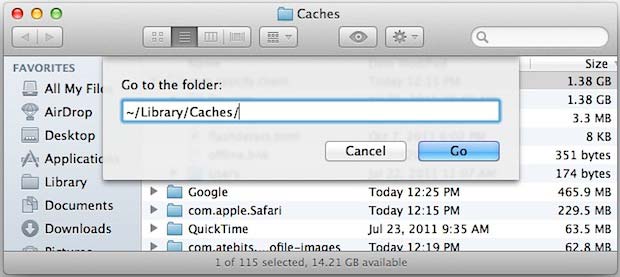
- היכנסו לתוך תיקיית Caches. סמנו את כל הקבצים והתיקיות שבתוכה (קיצור
Command + A), והעבירו אותם אל פח האשפה (Trash). (הערה: אל תמחקו את תיקיית Caches עצמה, אלא רק את התוכן שבתוכה). - בצעו הפעלה מחדש (Restart) למק.
- לאחר העלייה מחדש, לחצו קליק ימני על פח האשפה ובחרו Empty Trash (רוקן את הפח) כדי לפנות את הנפח בדיסק סופית.
ניקוי מטמון דפדפנים: Safari ו-Google Chrome
דפדפנים צוברים ג’יגה-בייטים רבים של תמונות ומדיה מאתרים שגלשתם בהם:
- Safari: היכנסו לתפריט Safari > Settings (הגדרות) > לשונית Advanced > סמנו ב-V את Show features for web developers. כעת יתווסף תפריט עליון בשם Develop: לחצו עליו ובחרו Empty Caches (רוקן זכרונות מטמון).
- Google Chrome: הקישו
Command + Shift + Delete, סמנו את האפשרות Cached images and files ולחצו על Clear data.
אזהרת בטיחות: ממה להיזהר ומאילו תיקיות לא לגעת?
אל תיכנסו לנתיב
/Library/Caches (ללא סימן הטילדה ~) או לתיקיות המערכת השורשיות /System/Library. אלו קובצי מערכת השייכים לליבת ה-macOS, ומחיקתם ללא ידע מקצועי עלולה לשבש את תהליך עליית המחשב.כלים ואלטרנטיבות מומלצות לניקוי קבצים ב-macOS
אם אינכם רוצים למחוק קבצים ידנית, כדאי להכיר כלים אמינים שאינם מעמיסים על המערכת:
- ניהול האחסון המובנה של אפל: היכנסו ל-סמל התפוח () > System Settings > General > Storage. המערכת תסרוק ותציג המלצות לפינוי קבצים כבדים וריקון אוטומטי של קבצים ישנים.
- OnyX (חינמית ומקצועית): כלי תחזוקה אגדי וותיק למק המאפשר לבצע מחיקת מטמון מערכת ומטמון יישומים בצורה מסודרת ומבוקרת.
- GrandPerspective / OmniDiskSweeper: כלים קלים וחינמיים לסריקה חזותית של הדיסק המאפשרים לאתר בדיוק אילו תיקיות תופסות לכם נפח ענק.
שירותי ניקוי ותחזוקת תוכנה במעבדת פיקס-מק
הכונן מלא לחלוטין והמק לא עולה? במעבדת Fix-Mac (פיקס-מק) ברמת גן אנו מציעים שירות מומחים:
- פינוי עמוק של קובצי גיבוי מקומיים נסתרים (Time Machine Snapshots) התופסים שטח ענק
- ניקוי שגיאות מערכת, באגים בקבצי רישום (Logs) ואיפוס הרשאות דיסק
- התקנות מערכת נקיות (Clean Install) להחזרת המק לקצב עבודה חלק כמו ביום הקנייה
- שדרוג כונני SSD פנימיים וחיצוניים למחשבי אפל
מעבדת Fix-Mac (פיקס-מק) ברמת גן מציעה שירותי תחזוקה, פינוי קבצים נסתרים ושדרוגי ביצועים מקצועיים לכל דגמי Mac.