
בקרו בבלוג שלנו

11 בSeptember 2026

9 בSeptember 2026

7 בSeptember 2026

7 בSeptember 2026

5 בSeptember 2026
איך להגדיר ולהשתמש בתוכנת Apple Mail במק | מדריך מלא לג’ימייל ו-Exchange
אפליקציית הדואר המובנית של אפל (Apple Mail) היא אחד הכלים היעילים והנוחים ביותר לניהול תיבות דוא”ל במחשבי מק.
התוכנה מאפשרת לרכז במקום אחד חשבונות Gmail פרטיים לצד תיבות Exchange עסקיות, ומסנכרנת אוטומטית אנשי קשר, יומנים ופתקים. במדריך זה נלמד כיצד להגדיר חשבונות דואר שונים, מה עושים כש-Gmail מסרב להתחבר ואיך מפיקים “סיסמה לאפליקציה” לעבודה חלקה.
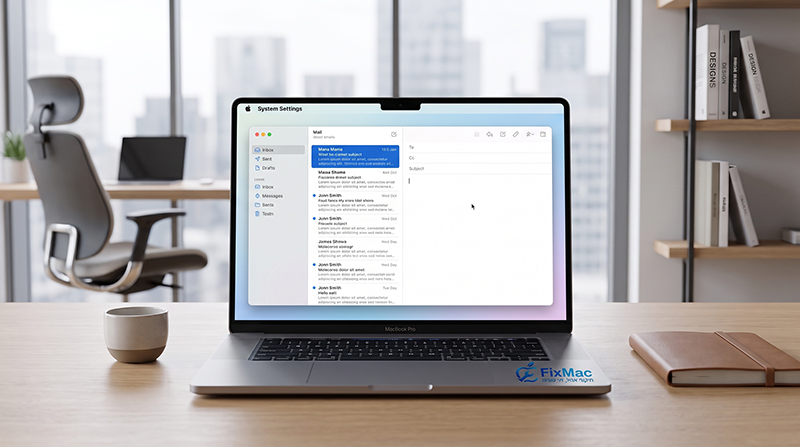
צוות פיקס-מק זמין לסיוע טכני מהיר בוואטסאפ.
תוכן עניינים:
הגדרת תיבת Gmail ב-Apple Mail
חיבור תיבת גוגל לתוכנה מתבצע בכמה שלבים פשוטים:
- פותחים את תוכנת Mail. אם זו הפעם הראשונה, יקפוץ אשף ההגדרה. אם התוכנה כבר בשימוש, לחצו בתפריט העליון על Mail > Settings (הגדרות / העדפות) > לשונית Accounts (חשבונות) > ולחצו על כפתור הפלוס (+).
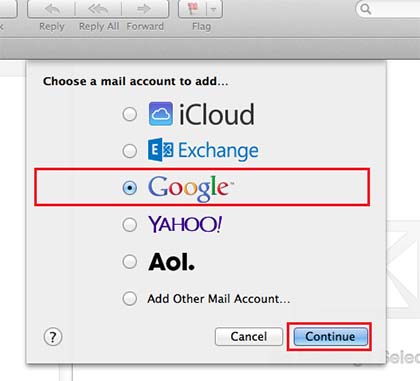
- בחלון בחירת ספק הדואר, בחרו ב-Google ולחצו Continue.
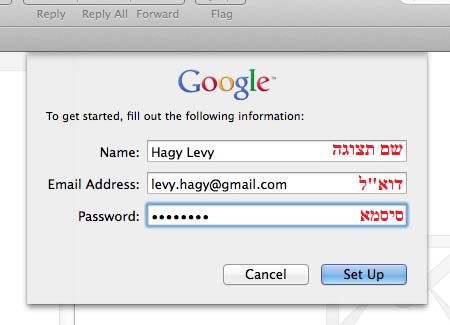
- ייפתח חלון הזדהות מאובטח של Google: הזינו את כתובת הג’ימייל ואת הסיסמה שלכם, ואשרו את האימות הדו-שלבי בנייד (קוד ב-SMS או אישור באפליקציה).
- בשלב האחרון, סמנו אילו רכיבים תרצו לסנכרן מול חשבון הגוגל: Mail (דואר), Contacts (אנשי קשר), Calendars (יומנים) ו-Notes (פתקים), ולחצו Done.
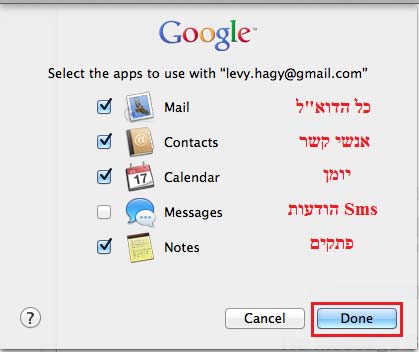
בחירת הרכיבים לסנכרון
Gmail לא מתחבר? יצירת סיסמה לאפליקציה (App Password)
לפעמים גוגל חוסמת את החיבור, הדואר אינו מסתנכרן או שהתוכנה מקפיצה חלון שגיאה המודיע על “סיסמה שגויה” למרות שהקלדתם אותה נכון.
הסיבה לכך היא מנגנוני אבטחה מחמירים של Google. הפתרון הרשמי הוא הפקת סיסמה ייעודית לאפליקציה (App Password):
- היכנסו בדפדפן להגדרות חשבון הגוגל שלכם: myaccount.google.com ועברו ללשונית אבטחה (Security).
- ודאו שתכונת אימות דו-שלבי (2-Step Verification) מופעלת בחשבון (ללא הפעלתה, גוגל לא מאפשרת יצירת סיסמאות אפליקציה).
- בשורת החיפוש בראש עמוד החשבון, הקלידו “סיסמאות לאפליקציות” (או App Passwords).
- תנו שם לחיבור (למשל: “Mac Mail”), ולחצו על יצירה (Create).
- גוגל תציג על המסך סיסמה בת 16 אותיות באנגלית.
- העתיקו סיסמה זו והדביקו אותה בשדה הסיסמה בהגדרות החשבון בתוכנת ה-Mail של המק. החיבור יאושר מיד ללא חסימות.
שימו לב: סיסמת אפליקציה מחליפה את הסיסמה הרגילה שלכם בתוכנת הדואר בלבד, ואינה משנה את הסיסמה הראשית של תיבת הג’ימייל שלכם בדפדפן או בנייד.
הגדרת חשבון Microsoft Exchange ו-Office 365 לעסקים
אם תיבת הדואר שלכם מנוהלת בארגון, משרד או עסק המשתמש ב-Microsoft Exchange או Microsoft 365 (Office 365), המק מעניק תמיכה טבעית ומלאה:
- נכנסים לתפריט Mail > Settings > Accounts ולוחצים על הפלוס (+).
- בוחרים בסוג החשבון: Microsoft Exchange.
- מזינים את שם המשתמש וכתובת הדוא”ל הארגונית, ולוחצים על Sign In. המערכת תזהה אוטומטית את שרתי הארגון ותפתח חלון הזדהות מאובטח של מיקרוסופט (כולל אימות דרך אפליקציית Authenticator של החברה).
- בוחרים לסנכרן מיילים, יומנים משותפים, פגישות ואנשי קשר ארגוניים ישירות לתוך אפליקציות ה-Mac המקוריות.
הגדרות שרתים ידניות (IMAP ו-SMTP) לספקיות שונות
במידה ואתם מגדירים כתובת פרטית בדומיין אישי או ספקית אינטרנט ישראלית, ייתכן שתצטרכו להזין את פרטי השרתים באופן ידני תחת Server Settings:
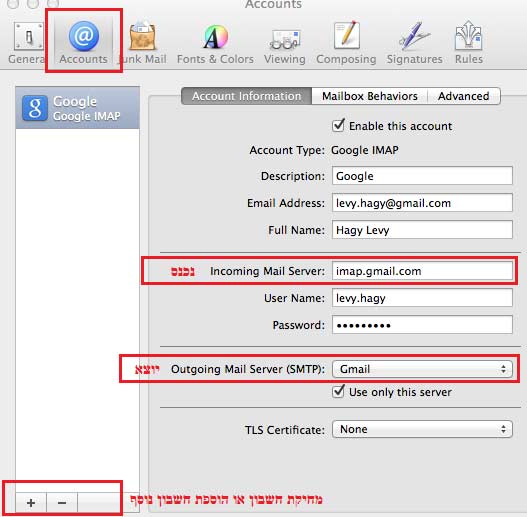
הגדרות שרתים נכנסים ויוצאים
- שרת דואר נכנס (Incoming Server – IMAP): כתובת השרת (לדוגמה בג’ימייל:
imap.gmail.com), יציאה (Port) 993 עם הצפנת SSL/TLS. - שרת דואר יוצא (Outgoing Server – SMTP): כתובת השרת (בג’ימייל:
smtp.gmail.com), יציאה (Port) 465 או 587 עם הצפנת SSL/TLS ואימות סיסמה.
תפעול שוטף: ניהול ממשק הדואר, שליחה ומענה להודעות
ממשק התוכנה מחולק בצורה נוחה לשלושה חלקים מרכזיים: תיקיות התיבה בצד, רשימת ההודעות במרכז ותצוגת ההודעה המלאה משמאל.
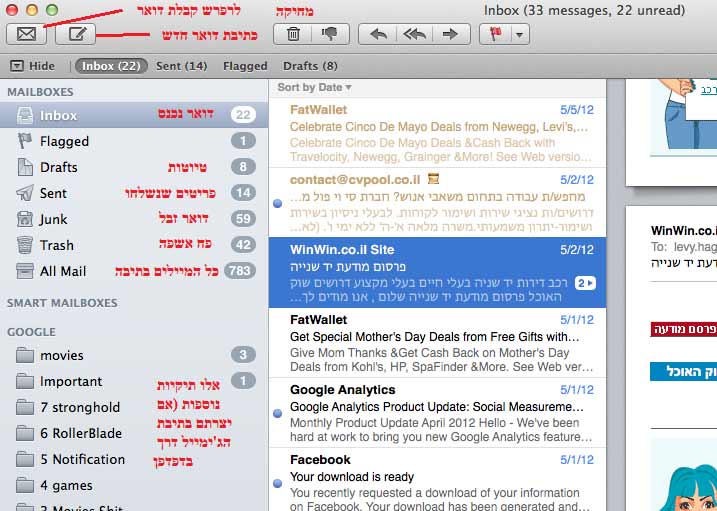
שליחת הודעה חדשה:
לוחצים על סמל הדף עם העט בראש החלון (או מקישים Command + N). בחלון שייפתח מזינים את הנמען (To), שורת הנושא (Subject) ואת גוף המייל. ניתן לצרף קבצים בקלות על ידי גרירתם לחלון או לחיצה על סמל האטב.
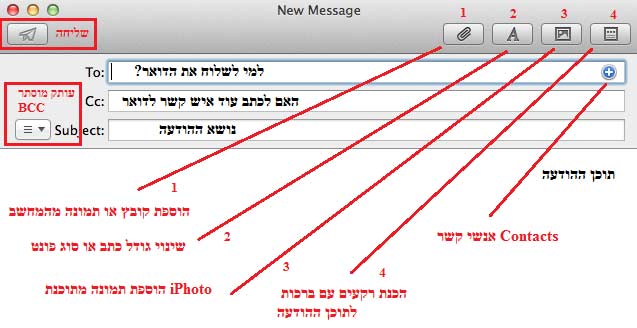
חלון כתיבת הודעה חדשה
מענה והעברת הודעות:
כאשר קוראים הודעה שהתקבלה, עומדים לרשותכם כפתורי הפעולה העליונים: מענה לשולח (Reply), מענה לכל הנמענים (Reply All), או העברת המייל לנמען אחר (Forward).
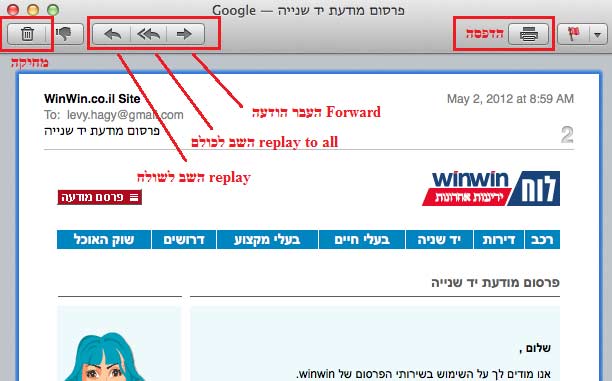
סרגל מענה והעברת הודעות
הדואר נתקע, הודעות לא נשלחות או שהתיבה קורסת?
מעבדת Fix-Mac (פיקס-מק) ברמת גן מציעה שירות מומחים לתחזוקת מערכות macOS, סנכרון תיבות ארגוניות ופתרון באגים.
1 comment