
בקרו בבלוג שלנו

11 בSeptember 2026

9 בSeptember 2026

7 בSeptember 2026

7 בSeptember 2026

5 בSeptember 2026
איך למחוק תוכנות במק עד היסוד (כולל קובצי זבל והגדרות)
חושבים שגרירת אייקון של תוכנה אל פח האשפה מוחקת אותה לחלוטין מהמק?
בפועל, פעולה זו מסירה אך ורק את קובץ ההפעלה הבסיסי. עשרות קובצי הגדרות (Preferences), תיקיות נתונים (Application Support), קובצי מטמון (Cache) ותהליכי רקע נשארים מוחבאים עמוק בתוך מערכת ההפעלה, תופסים שטח אחסון יקר ועלולים להאט את המחשב.
במדריך נלמד כיצד להסיר תוכנות עד היסוד בעזרת הכלי החינמי AppCleaner, איך לנקות שאריות ידנית, ומה עושים כאשר תוכנה מסרבת להימחק וטוענת שהיא בשימוש.
צוות פיקס-מק מספק שירותי ניקוי עמוק, אופטימיזציה ותחזוקת תוכנה בוואטסאפ.
1. למה גרירה רגילה לפח לא באמת מוחקת את התוכנה?
במערכת macOS, אפליקציות מגיעות בתור חבילה מאוגדת (קובץ בעל סיומת .app).
כאשר גוררים את האייקון מתיקיית Applications אל פח האשפה, מסירים רק את הקובץ המרכזי. אך ברגע שהתוכנה רצה אי פעם על המחשב, היא פיזרה רכיבים בתיקיות נסתרות:
- קובצי העדפות והגדרות (Preferences): קובצי
.plistהשומרים את הרישיונות, ההגדרות והיסטוריית המשתמש. - תיקיות נתונים (Application Support): תיקיות שלמות שלעיתים תופסות עשרות ג’יגה-בייט של תוספים, מאגרי מידע ותבניות ישנות.
- זיכרון מטמון (Caches): קבצים זמניים שממשיכים להתנפח בדיסק גם כשהתוכנה כבר לא קיימת.
2. השיטה המומלצת: הסרה נקייה עם כלי AppCleaner
הכלי הקל, האמין והבטוח ביותר למק הוא AppCleaner של חברת FreeMacSoft (תוכנה חינמית ונקייה לחלוטין מפרסומות):
- גולשים לאתר הרשמי ומורידים את התוכנה: הורדת AppCleaner. (הקפידו להוריד את הגרסה העדכנית ביותר המתאימה למערכת ההפעלה שברשותכם).
- מחלצים את קובץ ה-ZIP ומעבירים את האייקון של AppCleaner לתיקיית
Applications. - פותחים את התוכנה. יופיע חלון קטן עם אזור גרירה ייעודי.
- גוררים את התוכנה שרוצים להסיר ישירות לתוך החלון של AppCleaner.
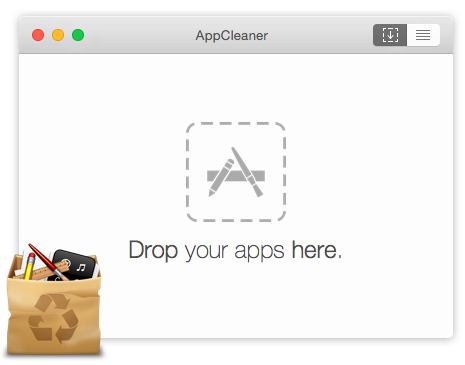
איתור כל הקבצים המקושרים ב-AppCleaner
- בתוך שניות בודדות, התוכנה תסרוק את כל הכונן ותציג את כל קובצי ההגדרות, המטמון והלוגים הקשורים אליה.
- מסמנים את כל התיבות ב-V ולוחצים על הכפתור Remove (הסר).
- מרוקנים את פח האשפה ומבצעים הפעלה מחדש למק – התוכנה וכל שרידיה נמחקו סופית!
3. מחיקה ידנית: איתור קובצי הגדרות, מטמון ו-Preferences בספרייה
אם אינכם רוצים להתקין תוכנה חיצונית, תוכלו לנקות את השאריות ישירות מתוך ה-Finder:
- פתחו חלון Finder חדש, לחצו בתפריט העליון על Go (עבור) > Go to Folder (עבור אל תיקייה), או הקישו במקלדת
Command + Shift + G. - הקלידו את הנתיב הבא ולחצו Enter:
~/Library
- עברו על התיקיות הבאות וחפשו תיקיות הנושאות את שם התוכנה שמחקתם (או את שם החברה המפתחת):
~/Library/Application Support(נתוני תוכנה כבדים)~/Library/Caches(קובצי מטמון זמניים)~/Library/Preferences(קובצי הגדרות.plist)
- זרקו לפח את הקבצים השייכים לאותה תוכנה בלבד, ורוקנו את הפח.
4. התוכנה מסרבת להימחק (“Item is in use”)? כך משחררים אותה
מנסים לזרוק תוכנה לפח והמק מציג שגיאה: “The item cannot be moved to the Trash because it’s open”?
הסיבה היא שהתוכנה או אחד משירותי הרקע שלה עדיין פעילים בזיכרון:
- יציאה מאולצת (Force Quit): הקישו על המקשים
Command + Option + Escape, בחרו את התוכנה מרשימת היישומים הפעילים ולחצו על Force Quit. - סגירת תהליכי רקע ב-Activity Monitor: פתחו את אפליקציית Activity Monitor (צג הפעילות), חפשו את שם התוכנה בשורת החיפוש, לחצו על כפתור ה-X העליון ובחרו Force Quit כדי להרוג כל שירות רץ. כעת תוכלו למחוק אותה ללא שום התנגדות.
5. ניקוי רכיבי רקע ושירותי אתחול נסתרים (Login Items)
תוכנות רבות (כגון עדכוני תוכנה אוטומטיים של אפליקציות שהסרתם) משאירות רכיבי הזנקה שממשיכים לרוץ בעת הדלקת המק:
- היכנסו ל-סמל התפוח () > System Settings (הגדרות מערכת) > General > Login Items (פריטי פתיחה).
- תחת Allow in the Background (אפשר ברקע), בדקו האם מופיעים שמות של מפתחים או תוכנות שכבר מחקתם וכבו את המתג לצדם.
- למתקדמים: בדקו ב-Finder בנתיב
~/Library/LaunchAgentsומחקו קובצי.plistשל שירותים ישנים שאינם נחוצים עוד.
6. שירותי תחזוקה, ניקוי מערכת והסרת נוזקות בפיקס-מק
התקנתם תוכנה חשודה, דפדפן האינטרנט נחטף עם פרסומות קופצות, או שהמק איטי להחריד?
במעבדת פיקס-מק ברמת גן אנו מציעים מעטפת שירות מקצועית:
- הסרת רוגלות (Spyware), חוטפי דפדפנים ונוזקות שאינן ניתנות למחיקה רגילה
- ניקוי יסודי של קובצי מערכת שבורים, שחזור שטח אחסון והסרת קובצי Snapshots נסתרים
- התקנות מערכת נקיות (Clean Install) לכל גרסאות macOS על גבי כונני SSD מהירים
- תיקוני חומרה מתקדמים ללוחות אם, מסכים וסוללות לכל דגמי Mac
מעבדת Fix-Mac (פיקס-מק) ברמת גן מציעה שירותי תחזוקה, ניקוי עמוק, הסרת נוזקות ושדרוגי ביצועים לכל דגמי Mac.