
בקרו בבלוג שלנו

11 בSeptember 2026

9 בSeptember 2026

7 בSeptember 2026

7 בSeptember 2026

5 בSeptember 2026
איך להציג את סמלים בשולחן העבודה במק: 15 טיפים ל-Finder
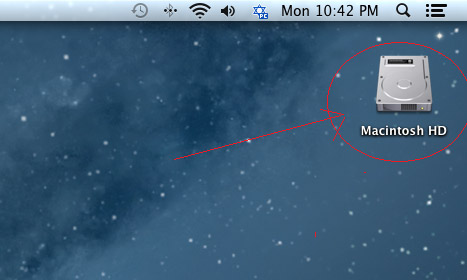
כאשר מדליקים מחשב מק חדש, שולחן העבודה (Desktop) מגיע נקי לחלוטין. כברירת מחדל של אפל, האייקון המוכר של כונן המערכת (Macintosh HD), התקנים חיצוניים וכונני רשת מוסתרים מהעין.
מעבר להצגת הכונן הראשי, ה-Finder כולל שורה ארוכה של הגדרות תצוגה, סרגלי כלים וסרגלי צד שרוב המשתמשים כלל אינם מודעים לקיומם. במדריך זה ריכזנו 15 טיפים והגדרות מפתח שיהפכו את ה-Finder ושולחן העבודה לכלי עבודה יעיל ונוח פי כמה.
צוות פיקס-מק זמין לסיוע טכני מהיר בוואטסאפ.
- • 1. הצגת סמל Macintosh HD והתקנים בשולחן העבודה
- • 2. הצגת כונן הדיסק בסרגל הצד (Sidebar) של ה-Finder
- • 3. הפעלת סרגל הנתיב המלא (Path Bar)
- • 4. הפעלת סרגל סטטוס (Status Bar) – מקום פנוי וכמות פריטים
- • 5. סדר חכם בשולחן העבודה עם ערימות (Desktop Stacks)
- • 6. התאמה אישית של סרגל הצד (Sidebar Customization)
- • 7. הצגת סיומות קבצים באופן קבוע (.jpg, .pdf, .docx)
- • 8. הצגת קבצים ותיקיות נסתרות במק בקליק אחד
- • 9. הצגת נתוני פריט (Item Info) ישירות על האייקון
- • 10. שינוי גודל אייקונים וריווח רשת (Grid Spacing)
- • 11. הגדרת תיקיית ברירת המחדל לפתיחת חלון חדש ב-Finder
- • 12. הצגת תצוגה מקדימה עשירה בסרגל צדדי (Preview Pane)
- • 13. חיפוש מדויק בתיקייה הנוכחית במקום בכל המחשב
- • 14. סרגל כלים מותאם אישית (Customize Toolbar)
- • 15. קיצור דרך למעבר מיידי לתיקיית המשתמש ולכונן המערכת
1. הצגת סמל Macintosh HD והתקנים בשולחן העבודה
אם התרגלתם לראות את כונן המחשב על שולחן העבודה, כך מחזירים אותו בשלוש לחיצות:
- לחצו על שטח ריק בשולחן העבודה כדי לוודא שמופיע התפריט Finder בפינה העליונה (ליד סמל התפוח).
- לחצו על תפריט Finder ובחרו ב-הגדרות (Settings / Preferences).
- בלשונית כללי (General), סמנו ב-V את האפשרויות: כוננים קשיחים (Hard disks), כוננים חיצוניים (External disks), ותקליטורים/שרתים.
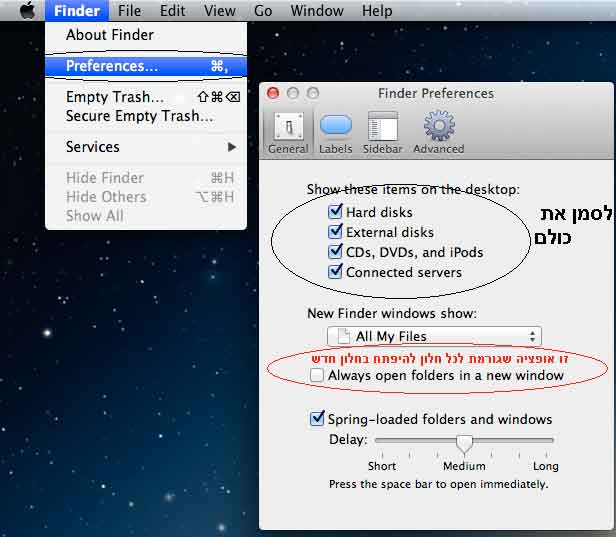
הגדרות כלליות ב-Finder להצגת כוננים
2. הצגת כונן הדיסק בסרגל הצד (Sidebar) של ה-Finder
כדי שתוכלו לגשת לכונן הראשי מתוך כל חלון תיקייה מבלי למזער חלונות לשולחן העבודה: היכנסו לאותו חלון הגדרות ה-Finder, עברו ללשונית סרגל צד (Sidebar), ותחת אזור מיקומים (Locations) סמנו את שם המחשב שלכם ואת Hard disks. הכונן יתווסף מיד לעמודה הימנית.
3. הפעלת סרגל הנתיב המלא (Path Bar)
אחד הכלים היעילים ביותר לניווט: פתחו חלון Finder כלשהו, לחצו בתפריט העליון על View (תצוגה) > ובחרו Show Path Bar (הצג סרגל נתיב) או הקישו Option + Command + P.
בתחתית החלון יופיע הנתיב המלא מהכונן הראשי ועד לקובץ הנוכחי. לחיצה כפולה על כל תיקייה בסרגל תקפיץ אתכם ישירות אליה.
4. הפעלת סרגל סטטוס (Status Bar) – מקום פנוי וכמות פריטים
כדי לדעת תמיד כמה מקום אחסון פנוי נשאר בכונן וכמה קבצים יש בתיקייה: לחצו על תפריט View ובחרו Show Status Bar (הצג שורת מצב) או הקישו Command + /. המידע יוצג באופן קבוע בתחתית החלון.
טיפ של פיקס-מק: שורת המצב מאפשרת לעקוב בזמן אמת אחר מקום פנוי בכונן ה-SSD. אם הנפח הפנוי יורד מתחת ל-15%, המערכת עלולה להאט משמעותית.
5. סדר חכם בשולחן העבודה עם ערימות (Desktop Stacks)
שולחן העבודה שלכם עמוס בצילומי מסך וקבצים מפוזרים? לחצו קליק ימני במקום ריק בשולחן העבודה וסמנו Use Stacks (השתמש בערימות). המק יאגד מיד את כל הקבצים לפי סוגים (תמונות, מסמכי PDF, צילומי מסך). לחיצה על ערימה פותחת את תכולתה בצורה אלגנטית.
6. התאמה אישית של סרגל הצד (Sidebar Customization)
תוכלו לגרור כל תיקיית עבודה חשובה ישירות לתוך עמודת המועדפים (Favorites) בסרגל הצד. כדי להסיר תיקייה שאינכם צריכים (כמו מוזיקה או סרטים), לחצו עליה קליק ימני ובחרו Remove from Sidebar. זה מסיר את הקיצור בלבד ולא מוחק את הקבצים.
7. הצגת סיומות קבצים באופן קבוע (.jpg, .pdf, .docx)
לזיהוי מהיר ומניעת פתיחת קבצים חשודים: היכנסו להגדרות ה-Finder > לשונית מתקדם (Advanced) > וסמנו ב-V את Show all filename extensions (הצג את כל סיומות שמות הקבצים). מעתה תראו בדיוק את סוג הקובץ.
8. הצגת קבצים ותיקיות נסתרות במק בקליק אחד
macOS מסתירה קובצי מערכת ותיקיות תצורה כדי למנוע מחיקות שגויות. אם אתם זקוקים לגישה לתיקיית Library או קבצי הגדרה חבויים, פשוט פתחו חלון Finder והקישו:
Command + Shift + . (נקודה)
הקשה חוזרת על אותו צירוף תחזיר את הקבצים למצבם הנסתר.
9. הצגת נתוני פריט (Item Info) ישירות על האייקון
רוצים לראות כמה קבצים יש בכל תיקייה או מה הרזולוציה של תמונה ישירות משולחן העבודה? לחצו קליק ימני על שולחן העבודה > Show View Options (הצג אפשרויות תצוגה) > וסמנו Show item info. מתחת לכל תמונה יופיעו הממדים שלה, ומתחת לתיקיות יופיע מספר הקבצים.
10. שינוי גודל אייקונים וריווח רשת (Grid Spacing)
באותו חלון View Options (הנגיש גם בקיצור Command + J), תוכלו לכוון בעזרת מחוונים את גודל האייקונים (Icon size), גודל הטקסט, והמרחק ביניהם (Grid spacing), וכן לקבוע יישור אוטומטי לרשת לפי שם או תאריך שינוי.
11. הגדרת תיקיית ברירת המחדל לפתיחת חלון חדש ב-Finder
כברירת מחדל, לחיצה על סמל ה-Finder פותחת לרוב את תיקיית “אחרונים” (Recents).
בהגדרות ה-Finder > לשונית כללי (General), תוכלו לשנות תחת New Finder windows show את היעד לתיקיית המסמכים, שולחן העבודה או כונן המערכת Macintosh HD לפי בחירתכם.
12. הצגת תצוגה מקדימה עשירה בסרגל צדדי (Preview Pane)
בעת מעבר לתצוגת עמודות (Columns) או רשימה, לחצו על תפריט View > Show Preview (או בקיצור Shift + Command + P). בעמודה הימנית ייפתח חלון תצוגה מקדימה גדול הכולל מידע מטא-דאטה מפורט (משקל קובץ, תאריך יצירה, צבעים) וכפתורי פעולה מהירה כגון סיבוב תמונה או חתימה על PDF.
13. חיפוש מדויק בתיקייה הנוכחית במקום בכל המחשב
נמאס לכם שחיפוש פשוט ב-Finder מחזיר אלפי תוצאות מכל הדיסק?
היכנסו להגדרות ה-Finder > לשונית מתקדם (Advanced) > תחת When performing a search שנו את הבחירה ל-Search the Current Folder (חפש בתיקייה הנוכחית). מעתה החיפוש יתמקד אך ורק בתיקייה שבה אתם נמצאים.
14. סרגל כלים מותאם אישית (Customize Toolbar)
בראש כל חלון Finder נמצא סרגל הכלים. לחצו קליק ימני על שטח אפור בסרגל ובחרו Customize Toolbar. כעת תוכלו לגרור לסרגל כפתורים שימושיים כמו מחיקה מהירה, שיתוף, יצירת תיקייה חדשה או שדה חיפוש מורחב.
15. קיצור דרך למעבר מיידי לתיקיית המשתמש ולכונן המערכת
במקום לחפש ידנית, היעזרו בקיצורי המקלדת המהירים של תפריט Go כשה-Finder פעיל:
- Shift + Command + C: מעבר מיידי לרמת המחשב הראשית (Computer) המציגה את כל הכוננים המחוברים.
- Shift + Command + H: קפיצה מידית לתיקיית הבית הראשית של המשתמש (Home).
- Shift + Command + D: מעבר מהיר לתיקיית שולחן העבודה (Desktop).
מעבדת Fix-Mac (פיקס-מק) ברמת גן מתמחה בתיקון מחשבי אפל, שחזור מידע מכוננים תקולים והתקנות מערכת מקצועיות.