
בקרו בבלוג שלנו

11 בSeptember 2026

9 בSeptember 2026

7 בSeptember 2026

7 בSeptember 2026

5 בSeptember 2026
בדיקת טמפרטורה מחשבי אפל
התחממות חריגה במחשבי אפל (MacBook Pro, MacBook Air, Mac mini או iMac) היא נורת אזהרה שמחייבת התייחסות.
בין אם המחשב מאט פתאום, המאווררים מרעישים ללא הפסקה או שהמארז לוהט למגע, ניטור טמפרטורה תקופתי מאפשר לזהות בעיות קירור, אבק או בלאי חומרה עוד לפני שנגרם נזק בלתי הפיך למעבד וללוח האם.
צוות פיקס-מק זמין לייעוץ ואבחון מהיר בוואטסאפ.

בדיקת מעלות ומאווררים smc fan control
תוכן עניינים:
הורדת תוכנה לבדיקת מאווררים וטמפרטורה
כדי לראות בזמן אמת מה מידת החום של המעבד (CPU/GPU) ובאיזו מהירות סיבוב (RPM) פועלים המאווררים, נשתמש בתוכנת ניטור ייעודית:
- smcFanControl (למחשבי אינטל קלאסיים): התוכנה הוותיקה והמוכרת, זמינה להורדה ישירה דרך אתר המפתח הרשמי (eidac.de).
- Macs Fan Control (למערכות macOS מודרניות ומעבדי Apple Silicon M1-M4): תוכנה מומלצת ומעודכנת לחלוטין, התומכת בחיישני החום המרובים של שבבי ה-SoC של אפל.
התקנה פשוטה: מורידים את קובץ ה-DMG או ה-ZIP, גוררים את סמל האפליקציה אל תיקיית היישומים (Applications) ומפעילים אותה.
מדריך שימוש: הגדרת ניטור ובקרה על מהירות המאוורר
לאחר הפעלת התוכנה יופיע סמל קבוע בסרגל התפריטים העליון (Menu Bar) המציג את הטמפרטורה הנוכחית ומהירות המאווררים:
- צפייה בנתונים בזמן אמת: לחיצה על הסמל בתפריט תציג את רשימת חיישני החום (ליבות המעבד, מאיץ גרפי, סוללה וכונן SSD) ואת מהירות הסיבוב הנוכחית של כל מאוורר.
- הגדרת ברירת מחדל אוטומטית (Automatic): במצב רגיל מומלץ להשאיר את המערכת לנהל את המאווררים בהתאם לאלגוריתם של אפל.
- הגברת מהירות ידנית לקירור יזום (Custom / Presets): אם אתם מתחילים רינדור כבד, עריכת וידאו ב-4K או עבודה ביום חם, ניתן להעלות ידנית את מהירות המינימום של המאוורר (למשל מ-2,000 RPM ל-4,000 RPM) כדי להקדים תרופה למכה ולשמור על המעבד קריר.
טיפ של פיקס-מק: במחשבי MacBook Air מבוססי Apple Silicon (סדרות M1, M2, M3) הקירור הוא פסיבי לחלוטין וללא מאווררים. במחשבים אלו התוכנה תציג נתוני טמפרטורה בלבד לצורך ניטור עומסים.
מדד טמפרטורות: מה תקין ומה מסוכן למק?
מידות החום משתנות בהתאם לדגם המחשב ולעוצמת המשימה:
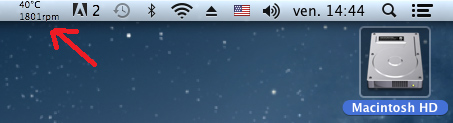
דוגמא למצב עבודה תקין – סרגל עליון
- 35°C עד 50°C (מנוחה / גלישה קלה): מצב מעולה. המחשב שקט והמעבד צורך מינימום אנרגיה.
- 55°C עד 75°C (עבודה משרדית שוטפת / ריבוי טאבים): מצב עבודה תקין ושגרתי עבור מרבית מחשבי המק.
- 80°C עד 90°C (עומס עבודה כבד / יצוא פרויקטים): טווח מקובל לפרקי זמן קצרים במעבדים מודרניים תחת מאמץ שיא.
- מעל 95°C באופן קבוע: טמפרטורה מסוכנת. במצב זה המעבד מבצע Thermal Throttling (מוריד תדרים במכוון כדי לא להישרף), המערכת נתקעת, והמחשב עלול להיכבות בפתאומיות.
הגורמים המרכזיים להתחממות במחשבי מק
- הצטברות מוך ואבק במערכת האוורור: צלעות הקירור הפנימיות נסתמות עם הזמן, מה שחוסם את מעבר האוויר החוצה ומבשל את רכיבי הלוח.
- משחה תרמית שהתייבשה: המשחה המחברת בין המעבד לגוף הקירור מתייבשת לאחר שנתיים עד שלוש ומאבדת את יכולת הולכת החום שלה.
- מאוורר תקול או רועש: שחיקה מכנית בציר המאוורר הגורמת לרעשי חיכוך או לעצירה מוחלטת של הסיבוב.
- סוללה נפוחה או תקולה: סוללה פגומה מתחממת בעת טעינה ומקרינה חום ישירות למארז האלומיניום וללוח האם.
- כונן קשיח עמוס או שחוק: כוננים ישנים בעלי סקטורים פגומים מייצרים קריאות חוזרות ומעמיסים על המערכת. ניתן לבדוק תקינות כונן מק במדריך כאן.
פתרון תקלות חום ואוורור במעבדת פיקס-מק
מעבדת פיקס-מק מחשבים מתמחה באבחון וטיפול יסודי בבעיות התחממות במחשבי אפל מכל השנתונים:
- פירוק יסודי, ניקוי אבק ממעברי האוויר והחלפת משחה תרמית איכותית בעלת מוליכות גבוהה
- החלפת מאווררים מקוריים שקטים וחדשים
- החלפת סוללות מקוריות שהתנפחו וגורמות לפליטת חום מוגברת
- תיקון מעגלי ניהול מתח (Power Management) וחיישני טמפרטורה תקולים בלוח האם
המק שלכם רותח או שהמאוורר לא מפסיק להרעיש?
מעבדת Fix-Mac (פיקס-מק) ברמת גן מעניקה טיפול תחזוקה מקיף, חידוש מערכות קירור ותיקון חומרה באחריות מלאה.