
בקרו בבלוג שלנו

11 בSeptember 2026

9 בSeptember 2026

7 בSeptember 2026

7 בSeptember 2026

5 בSeptember 2026
איך צורבים דיסק עם toast
במחשבי אפל המודרניים אין כבר כונן תקליטורים פנימי, אך הצורך בצריבת דיסקים (CD או DVD) עדיין קיים.
החל מגיבוי חומרים רפואיים ומשפטיים, דרך יצירת דיסקים לרכב ועד הפקת תקליטורי מוזיקה ווידאו.
החדשות הטובות הן שכל צורב חיצוני בחיבור USB (של LG, סמסונג, אסוס או אפל SuperDrive) עובד מצוין עם המק. במדריך זה נסקור את תוכנת הצריבה המובילה Toast Titanium, וגם נלמד איך לצרוב בחינם לגמרי בעזרת הכלים המובנים של macOS.
צוות פיקס-מק זמין לסייע בוואטסאפ.
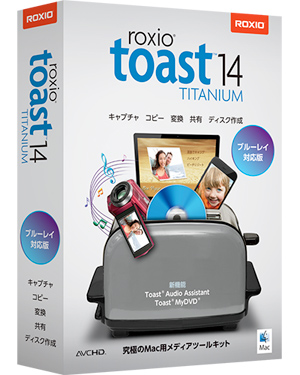
תוכנת צריבה מקצועית למק – Roxio Toast
חיבור צורב חיצוני למחשבי מק מודרניים
מרבית מחשבי המק כיום מצוידים ביציאות Thunderbolt / USB-C בלבד.
אם יש לכם צורב חיצוני בעל חיבור USB-A רגיל, כל מה שנדרש הוא מתאם פשוט מ-USB-A ל-Type-C (או כבל מתאים).
מערכת ה-macOS מזהה את הצורב באופן אוטומטי (Plug & Play) ללא צורך בהתקנת דרייברים מיוחדים.
טיפ של פיקס-מק: צורבי דיסקים זקוקים להספק מתח יציב. חברו את הצורב ישירות למק או דרך רכזת (Hub) בעלת חיבור לחשמל, כדי למנוע ניתוקים באמצע הצריבה.
מדריך שימוש בתוכנת Roxio Toast Titanium
תוכנת Roxio Toast Titanium היא תקן התעשייה הוותיק והעשיר ביותר לצריבה במק. גרסאותיה העדכניות מותאמות באופן מלא למעבדי Apple Silicon (סדרות M) ולמערכות macOS החדשות.
להורדת התוכנה מאתר היצרן הרשמי: Roxio Toast Titanium הרשמי.
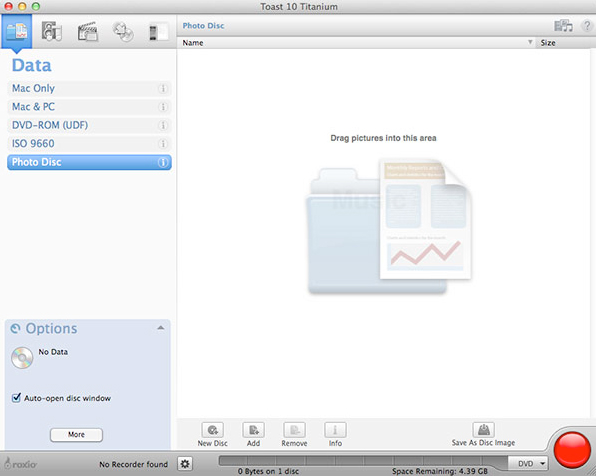
תוכנת צריבה Toast
מה אפשר לעשות עם Toast ואיך משתמשים?
- צריבת נתונים וקבצים (Data Disc): גוררים מסמכים, תמונות או תיקיות שלמות אל חלון ה-Data. התוכנה מאפשרת לבחור תאימות מלאה גם למחשבי Mac וגם למחשבי Windows (פורמט Mac & PC).
- יצירת תקליטורי מוזיקה (Audio CD / MP3): בלשונית Audio ניתן לגרור קובצי שירים, לסדר את רשימת ההשמעה, ולהגדיר צריבת Audio CD סטנדרטי לרכבים ומערכות ישנות או דיסק נתוני MP3 בנפח גדול.
- שכפול דיסקים (Copy / Clone): בלשונית Copy ניתן להכניס דיסק מקור, לקרוא ממנו תמונת דיסק (Disc Image), ולאחר מכן לצרוב עותק מדויק לדיסק ריק.
- צריבת תמונת דיסק (ISO / DMG): גוררים קובץ ISO או DMG ישירות לתוכנה, ולוחצים על כפתור הצריבה האדום (Burn).
איך לצרוב בחינם ללא תוכנה חיצונית (בכלי המערכת)
אם אתם צריכים לצרוב דיסק באופן חד-פעמי, אין שום צורך לרכוש תוכנה יקרה! מערכת ה-macOS כוללת מנגנון צריבה מובנה:
צריבת קבצים ומסמכים דרך ה-Finder:
- הכניסו דיסק ריק לצורב.
- הדיסק הריק יופיע על שולחן העבודה או בסרגל הצד של ה-Finder בשם Untitled CD/DVD.
- פתחו את חלון הדיסק וגררו לתוכו את כל הקבצים שברצונכם לצרוב.
- לחצו בתפריט העליון על File (קובץ) > Burn [שם הדיסק] to Disc (או לחצו על כפתור Burn בפינת החלון).
- בחרו את מהירות הצריבה הרצויה ואשרו.
צריבת קובצי תמונה (ISO או DMG):
לחצו קליק ימני (או Control + קליק) ישירות על קובץ ה-ISO / DMG ב-Finder ובחרו באפשרות Burn Disc Image to Disc.
צריבת מוזיקה דרך אפליקציית המוזיקה (Music):
צרו רשימת השמעה (Playlist) חדשה עם השירים הרצויים, לחצו קליק ימני על שם הפלייליסט ובחרו Burn Playlist to Disc.
טיפים לצריבה חלקה ללא דיסקים שרופים
- הורידו מהירות צריבה: במקום המהירות המרבית (Maximum), בחרו במהירות מתונה (כגון 8x או 16x). צריבה איטית מבטיחה עומק צריבה אופטימלי ומונעת כשלים בקריאה.
- אל תבצעו פעולות כבדות ברקע: הימנעו מייצוא וידאו או פעולות עמוסות בכונן בזמן שהצריבה בעיצומה.
- בחרו מדיה איכותית: דיסקים פשוטים או שרוטים נוטים להיכשל באמצע תהליך הצריבה.
מעבדת Fix-Mac (פיקס-מק) ברמת גן מציעה שירות מומחים למחשבי אפל, שחזור נתונים והתאמת ציוד היקפי.