
בקרו בבלוג שלנו

11 בSeptember 2026

9 בSeptember 2026

7 בSeptember 2026

7 בSeptember 2026

5 בSeptember 2026
איך מתקינים תוכנות חדשות במקינטוש
עברתם לאחרונה מעולם ה-Windows למחשב מק? תהליך התקנת התוכנות ב-macOS שונה מעט, אך ברגע שמבינים את השיטה הוא פשוט, נקי ומהיר בהרבה ממה שהכרתם.
במדריך נלמד כיצד להתקין אפליקציות מקובצי DMG ו-PKG, מה עושים כאשר המערכת חוסמת התקנה ממפתח לא מזוהה, ואיך פותחים קובצי ZIP ו-RAR במק בלי להסתבך.
צוות פיקס-מק זמין לסיוע טכני מהיר בוואטסאפ.
תוכן עניינים:
1. התקנה מקובצי DMG (תמונת דיסק וירטואלית)
מרבית התוכנות שתורידו מאתרי אינטרנט רשמיים (כמו Google Chrome, Zoom, WhatsApp ועוד) יורדות כקובץ בעל סיומת .dmg (Disk Image).
קובץ זה מתנהג ככונן חיצוני וירטואלי שמכיל בתוכו את התוכנה המוכנה להפעלה:
- לוחצים לחיצה כפולה על קובץ ה-DMG שהורדתם כדי לפתוח אותו (Mount).
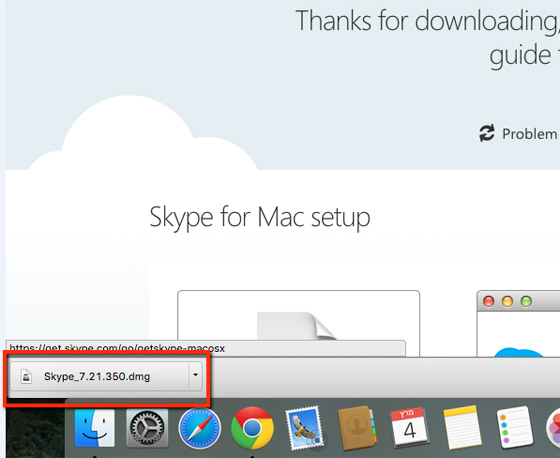
פתיחת קובץ DMG במק
- בחלון שנפתח, פשוט גוררים את אייקון התוכנה לתוך קיצור התיקייה Applications (יישומים). פעולה זו מעתיקה את התוכנה לכונן המחשב.
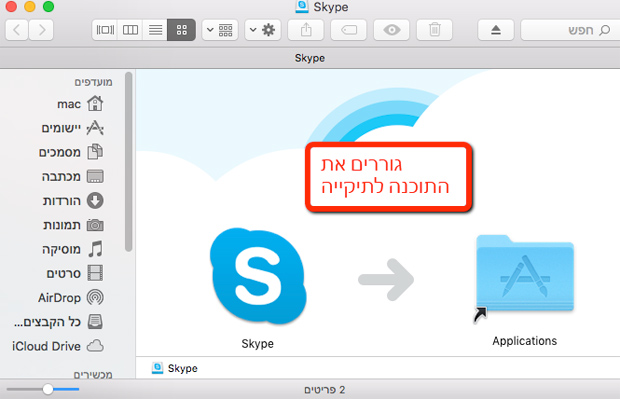
העתקת התוכנה לתיקיית Applications
- שלב סיום חשוב: לאחר סיום ההעתקה, סגרו את החלון, לחצו קליק ימני על כונן ה-DMG שנוצר על שולחן העבודה או בסרגל ה-Finder ובחרו Eject (הוצא). כעת תוכלו למחוק את קובץ ההורדה המקורי כדי לפנות מקום בכונן.
2. התקנה מאשף קבצים (קובצי PKG)
תוכנות מורכבות יותר, מנהלי התקנים למדפסות או חבילות תוכנה של אדובי ומיקרוסופט מגיעות לעתים קרובות כקובצי .pkg שנראים כמו קופסה פתוחה.
קובץ זה מפעיל אשף התקנה הדומה לתוכנות התקנה ב-Windows:
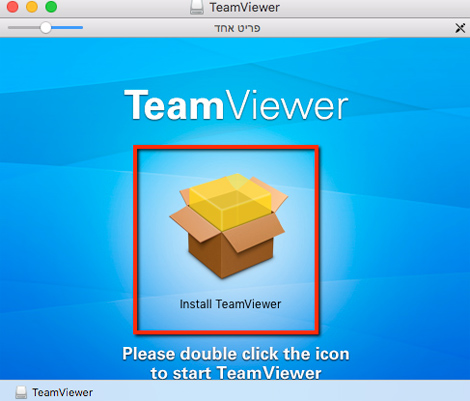
אשף התקנה במק (PKG)
- לחיצה כפולה תפתח את אשף ההתקנה של macOS.
- לוחצים Continue (המשך), מאשרים את תנאי הרישיון, ובוחרים בכונן המערכת הראשי.
- המערכת תבקש את סיסמת המשתמש או אישור ב-Touch ID כדי לאשר את רישום הקבצים בתיקיות המערכת. בסיום, הקליקו על Move to Trash כדי למחוק את קובץ ההתקנה.
3. התקנה ישירה מחנות ה-Mac App Store
הדרך הבטוחה והפשוטה ביותר: פותחים את אפליקציית App Store המובנית במק, מחפשים את התוכנה המבוקשת ולוחצים על Get (השג) או Install. התוכנה תרד, תותקן בתיקיית היישומים ותתעדכן מעת לעת באופן אוטומטי.
מה עושים כשהמק חוסם התקנת תוכנה? (שחרור Gatekeeper)
מערכת האבטחה המובנית של אפל (Gatekeeper) חוסמת לעיתים תוכנות שהורדו מחוץ לחנות הרשמית, ומציגה הודעות כמו: “האפליקציה אינה ניתנת לפתיחה מכיוון שהיא אינה ממפתח מזוהה” או “אי אפשר לאמת שהתוכנה נקייה מנוזקות”.
אם הורדתם את התוכנה ממקור מהימן וברצונכם לאשר אותה:
- השיטה המהירה: במקום דאבל-קליק, לחצו על האפליקציה קליק ימני (או Control + קליק) ובחרו ב-Open (פתח). בחלון האזהרה שייפתח יופיע כעת כפתור Open פעיל – לוחצים עליו והתוכנה תאושר לצמיתות.
- דרך הגדרות המערכת: היכנסו ל-סמל התפוח () > System Settings (הגדרות מערכת) > Privacy & Security (פרטיות ואבטחה). גללו מטה לאזור ה-Security: שם תראו הערה על התוכנה שנחסמה עם כפתור Open Anyway (פתח בכל זאת). אשרו באמצעות הסיסמה או ה-Touch ID.
שימו לב: אשר תוכנות בשיטה זו אך ורק אם הורדתם אותן ישירות מאתר היצרן הרשמי, ולא מאתרי שיתוף קבצים מפוקפקים.
קובצי ZIP ו-RAR במק: האם צריך WinRAR ואיך פותחים?
משתמשים רבים רגילים לתוכנות כמו WinRAR או WinZip מ-Windows, ותוהים כיצד להתמודד עם קבצים מכווצים במק:
- קובצי ZIP רגילים: macOS כוללת כלי חילוץ מובנה ומעולה (Archive Utility). לחיצה כפולה על כל קובץ .zip תחזיר אותו מיד לתיקייה פתוחה ללא צורך בשום תוכנה נוספת.
- קובצי RAR ו-7Z: המק אינו יודע לפתוח קובצי RAR כברירת מחדל, ואין תוכנת WinRAR רשמית עם ממשק גרפי ל-macOS. במקום זאת, מומלץ להוריד את אחת התוכנות החינמיות הבאות:
- The Unarchiver: התוכנה הפופולרית ביותר למק. מורידים בחינם מה-Mac App Store, ומאותו רגע כל קובץ RAR נפתח בלחיצה כפולה חלקה בדיוק כמו קובץ זיפ.
- Keka: כלי מעולה בקוד פתוח המאפשר גם חילוץ של כל סוגי הפורמטים וגם דחיסה של קבצים מוגנים בסיסמה.
איך מוחקים ומסירים תוכנה בצורה נקייה?
ברוב המקרים, הסרת תוכנה במק דורשת פשוט גרירה של האייקון שלה מתיקיית Applications ישירות לתוך פח האשפה (Trash) וריקון הסל.
עם זאת, לחלק מהתוכנות נשארים קובצי הגדרות ומטמון בתיקיית ה-Library. אם תרצו הסרה מוחלטת של כל שאריות התוכנה, תוכלו להיעזר בתוכנה חינמית וקלה כמו AppCleaner.
מסתבכים עם התקנת תוכנה מקצועית או רישיונות במק?
מעבדת Fix-Mac (פיקס-מק) ברמת גן מציעה שירותי תמיכה למערכות macOS, התקנות תוכנה נקיות, הגדרת סביבות עבודה ושחזור מערכות.