
בקרו בבלוג שלנו

11 בSeptember 2026

9 בSeptember 2026

7 בSeptember 2026

7 בSeptember 2026

5 בSeptember 2026
ביטול סיסמאת כניסה במערכת
נמאס לכם להקליד את סיסמת המשתמש בכל פעם שאתם מדליקים את המחשב? אם המק משמש אתכם בבית בסביבה בטוחה ואינו יוצא החוצה, תוכלו להפעיל כניסה אוטומטית (Automatic Login) כך שהמחשב יעלה ישר לשולחן העבודה ללא שום מסך נעילה.
במדריך זה נלמד כיצד להגדיר כניסה אוטומטית במערכות macOS החדשות, מה עושים כשהאפשרות הזו חסומה או אפורה (בגלל מנגנון FileVault), ואיך ליהנות מנוחות מקסימלית בלי לוותר על אבטחת המידע שלכם.
צוות פיקס-מק זמין לאיפוס סיסמאות ושחזור גישה בוואטסאפ.
שימו לב: את הפעולה הזו מבצעים מתוך המערכת כאשר אתם מחוברים למשתמש שלכם ויודעים את הסיסמה. אם המחשב נעול ואינכם זוכרים את הסיסמה, צפו במדריך הווידאו: איך לאפס סיסמה במק אם לא יודעים אותה.
כיצד להגדיר כניסה אוטומטית במערכות macOS המודרניות
בגרסאות ה-macOS העדכניות, תפריט ההגדרות עבר שינוי מבני. כך מפעילים כניסה ללא סיסמה בהדלקת המחשב:
- לחצו על סמל התפוח () בפינה העליונה ובחרו ב-System Settings (הגדרות מערכת).
- בסרגל הצד גללו ובחרו ב-Users & Groups (משתמשים וקבוצות).
- תחת שדה Automatically log in as (כניסה אוטומטית כמשתמש), שנו את הבחירה מ-Off לשם המשתמש שלכם.
- המערכת תבקש מכם להקליד את סיסמת המשתמש הנוכחית שלכם פעם אחת לאישור.
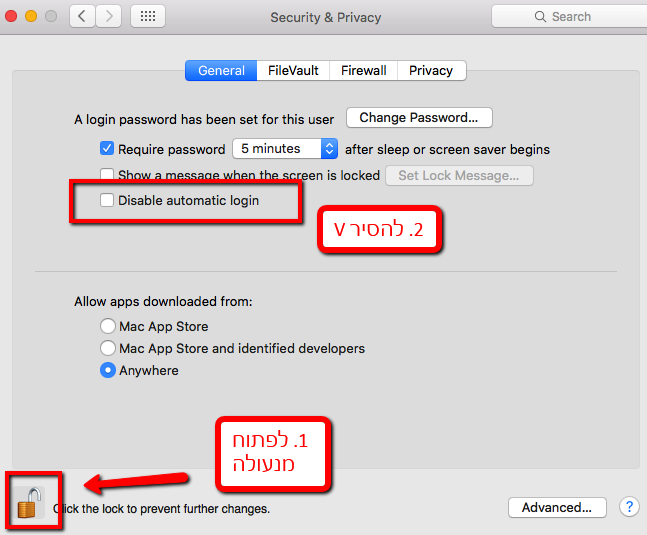
הגדרת כניסה אוטומטית במק
מעתה, בכל פעם שתדליקו את המחשב מכיבוי מלא או תבצעו הפעלה מחדש (Restart), המק יעלה ישר לשולחן העבודה ללא עצירה במסך הזנת הסיסמה.
האפשרות מנוטרלת ואפורה? ביטול הצפנת FileVault
אם נכנסתם להגדרות והבחנתם שתפריט ה-Automatically log in as אפור ולא ניתן לבחירה, הסיבה לכך היא שתכונת הצפנת הדיסק של אפל, FileVault, מופעלת במחשב שלכם.
מכיוון ש-FileVault מצפין את כל כונן ה-SSD, המק חייב סיסמה בעלייה כדי לשחרר את מפתח ההצפנה.
אם תרצו בכל זאת להפעיל כניסה אוטומטית, יש לכבות את ההצפנה:
- היכנסו ל-System Settings > בסרגל הצד בחרו Privacy & Security (פרטיות ואבטחה).
- גללו לאזור FileVault ולחצו על Turn Off (כבה).
- המתינו לסיום פענוח הדיסק, ולאחר מכן חזרו ל-Users & Groups – כעת אפשרות הכניסה האוטומטית תהיה פעילה ופתוחה לשינוי.
ביטול דרישת סיסמה בהתעוררות ממצב שינה (Sleep)
גם כאשר כניסה אוטומטית מופעלת בהדלקה, כברירת מחדל המק דורש סיסמה כאשר מרימים את מכסה המקבוק או כשהמסך מתעורר משומר מסך. אם תרצו לבטל גם את הדרישה הזו:
- היכנסו ל-System Settings > ובחרו ב-Lock Screen (מסך נעילה).
- תחת Require password after screen saver begins or display is turned off, שנו את הבחירה מ-Immediately (מיד) ל-Never (אף פעם), או הגדירו השהייה של 15 דקות עד שעה לפי נוחיותכם.
חלופות מהירות ובטוחות: Touch ID ופתיחה עם Apple Watch
אם הסיבה שרציתם לבטל את הסיסמה היא הטרחה שבהקלדה רציפה, במחשבי מק מודרניים יש פתרונות הרבה יותר אלגנטיים שלא פוגעים באבטחת המחשב:
- טביעת אצבע Touch ID: במקלדות המקבוק ובמקלדות Magic Keyboard החדשות משולב חיישן טביעת אצבע. נגיעה קלה של חצי שנייה פותחת את המחשב מיד, ללא הקלדת סיסמה. (הגדרה דרך: System Settings > Touch ID & Password).
- פתיחה אוטומטית עם Apple Watch: אם יש לכם שעון של אפל על היד, פשוט שבו מול המק או פתחו את המכסה – המק יזהה את הקרבה שלכם ויפתח את עצמו אוטומטית עם רטט קל בשעון. (הגדרה דרך: System Settings > Touch ID & Password > סמנו את ה-Apple Watch שלכם תחת Unlock).
שיקולי אבטחה: מתי לא מומלץ לבטל את הסיסמה?
טיפ של פיקס-מק: מומלץ להפעיל כניסה אוטומטית אך ורק במחשב נייח ביתי (כגון Mac mini או iMac) שאינו יוצא מהבית. במחשבים ניידים (MacBook Air או MacBook Pro) שמסתובבים איתכם בבתי קפה, במשרד או ברכבת – ביטול הסיסמה וכיבוי FileVault חושפים את כל המיילים, התמונות והמסמכים שלכם לכל אדם במקרה של אובדן או גניבה.
מעבדת Fix-Mac (פיקס-מק) ברמת גן מציעה שירות מקצועי לשחרור מחשבים נעולים, שחזור הרשאות משתמש והתקנות מערכת נקיות.