
בקרו בבלוג שלנו

11 בSeptember 2026

9 בSeptember 2026

7 בSeptember 2026

7 בSeptember 2026

5 בSeptember 2026
איפוס צרור המפתחות Keychains במערכת המק
צרור המפתחות של אפל (Keychain) הוא הכספת הדיגיטלית ששומרת את כל הסיסמאות שלכם במק: סיסמאות לרשתות Wi-Fi, פרטי התחברות לאתרים, מפתחות הצפנה ותיבות דואר.
אחת התקלות המתסכלות ביותר ב-macOS מתרחשת כשמשנים את סיסמת הכניסה למחשב, המערכת נכנסת ללולאה ומקפיצה ללא הפסקה חלונות מעצבנים הדורשים את סיסמת ה-login keychain.
במדריך נלמד כיצד לאפס את צרור המפתחות בבטחה, להפסיק את החלונות הקופצים ולהחזיר את המק לפעולה חלקה.
צוות פיקס-מק זמין לסיוע טכני מהיר בוואטסאפ.

איפוס צרור מפתחות מק
תוכן עניינים:
למה צרור המפתחות מתחיל להקפיץ הודעות שגיאה?
כאשר אתם מדליקים את המק ומזינים את סיסמת המשתמש שלכם, המערכת משתמשת באותה סיסמה בדיוק כדי לפתוח ברקע את קובץ ה-login keychain.
אם שיניתם לאחרונה את סיסמת הכניסה למחשב דרך הגדרות מערכת אחרות, או שאיפסתם סיסמה ללא הסיסמה הישנה, נוצר נתק: סיסמת הכניסה למק חדשה, אך קובץ המפתחות הישן עדיין מוצפן עם הסיסמה הקודמת.
התוצאה היא מטח בלתי פוסק של חלונות הדורשים סיסמה עבור אפליקציות שונות (Safari, Mail, קובצי תעודות ועוד).
שיטה 1: איפוס ברירת מחדל מתוך Keychain Access
הדרך הרשמית והנוחה ביותר לפתרון התקלה מבלי לגעת בקבצים ידנית:
- פתחו את חיפוש ה-Spotlight (בקיצור
Command + Space) והקלידו Keychain Access (גישה לצרור המפתחות). - בתפריט העליון לחצו על Keychain Access > ובחרו Settings (הגדרות / העדפות) או הקישו
Command + ,. - בחלון שנפתח לחצו על הכפתור Reset Default Keychains (אפס את צרורות המפתחות המשמשים כברירת מחדל).
- המערכת תבקש את סיסמת הכניסה הנוכחית שלכם למק. הזינו אותה ואשרו.
- בצעו הפעלה מחדש (Restart) למחשב. המערכת תיצור צרור מפתחות חדש ונקי התואם בדיוק לסיסמה החדשה שלכם.
שיטה 2: מחיקה ידנית של תיקיית Keychains ב-Finder
אם החלונות הקופצים חוסמים את הגישה ליישום Keychain Access, ניתן לאפס את הקבצים ישירות מתוך ה-Finder:
- לחצו על שולחן העבודה, בתפריט העליון בחרו ב-Go (עבור) > Go to Folder (עבור אל תיקייה), או הקישו במקלדת Command + Shift + G.
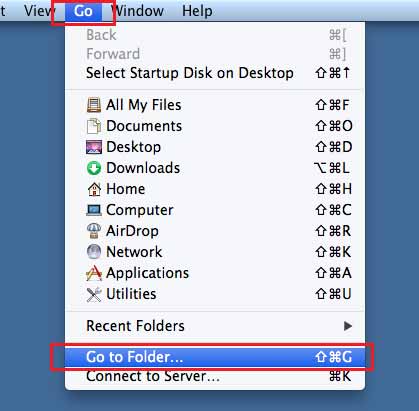
פתיחת חלון Go to Folder ב-Finder
- בשדה החיפוש הזינו בדיוק את הנתיב הבא ולחצו Enter:
~/Library/Keychains
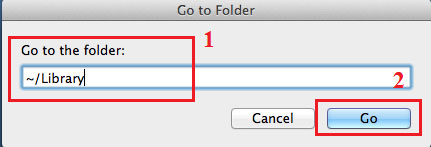
הזנת נתיב תיקיית Keychains
- בתוך התיקייה שנפתחה, תראו קבצים ותיקייה בעלת שם ארוך של אותיות ומספרים (UUID). מחקו את כל תוכן התיקייה אל פח האשפה.
- בצעו הפעלה מחדש (Restart) מידית למק. בעלייה מחדש ה-macOS ייצור מסד נתונים חדש ותקין לחלוטין.
האם סיסמאות האתרים שלי יימחקו? (iCloud Keychain ואפליקציית Passwords)
במערכות macOS המודרניות (כולל אפליקציית Passwords הייעודית), מרבית הסיסמאות שלכם לאתרים ולאפליקציות מגובות ומסונכרנות דרך iCloud Keychain בחשבון ה-Apple ID שלכם.
- מה נמחק באיפוס? אך ורק מפתחות מקומיים ישנים של המחשב, סיסמאות שמורות של רשתות Wi-Fi ישנות ואישורי תעודות מקומיות.
- מה נשאר מוגן? כל הסיסמאות השמורות באתרים ובכרטיסי האשראי יסתנכרנו מחדש באופן אוטומטי מהענן של אפל מיד לאחר ההפעלה מחדש.
טיפ של פיקס-מק: ודאו תמיד ב-System Settings > [השם שלכם] > iCloud > Passwords & Keychain שהסנכרון דולק, וכך לעולם לא תאבדו גישה לסיסמאות שלכם.
פקודת חירום ב-Terminal למקרים עקשניים
אם המערכת אינה מאפשרת למחוק את הקבצים דרך ה-Finder עקב הרשאות נעולות:
- פתחו את אפליקציית Terminal (מסוף).
- הדביקו את הפקודה הבאה והקישו Enter:
mv ~/Library/Keychains ~/Library/Keychains_backup
- פקודה זו משנה את שם התיקייה הישנה לגיבוי מבלי למחוק אותה, ומאלצת את ה-macOS לבנות צרור מפתחות טרי ובריא מיד לאחר אתחול המחשב.
הודעות הסיסמה עדיין קופצות או שחשבון המשתמש תקוע?
מעבדת Fix-Mac (פיקס-מק) ברמת גן מציעה שירותי אבחון, תיקון פרופילי משתמש פגומים, שחזור גישה והתקנות מערכת macOS מקצועיות.