
בקרו בבלוג שלנו

11 בSeptember 2026

9 בSeptember 2026

7 בSeptember 2026

7 בSeptember 2026

5 בSeptember 2026
איך סורקים מסמכים במק
צריכים לסרוק מסמך חתום, תעודת זהות או תמונות ישנות במק? אין צורך להתקין תוכנות כבדות ומסורבלות של יצרניות המדפסות (HP, Canon, Epson או Brother).
מערכת ה-macOS כוללת כלים מובנים רבי-עוצמה כמו Image Capture (לכידת תמונה) ו-Preview (תצוגה מקדימה), המאפשרים שליטה מלאה ברזולוציה, חיבור דפים מרובים למסמך PDF אחד וזיהוי אוטומטי של שולי הדף. במדריך זה נעבור על כל ההגדרות המומלצות לסריקה חדה וקלת-משקל, ונכיר אפילו דרך לסרוק מסמכים ישירות מהאייפון למק.
צוות פיקס-מק זמין לסיוע בהגדרות תקשורת ומנהלי התקנים בוואטסאפ.
סריקת מסמכים מקצועית במק
תוכן עניינים:
הפעלת תוכנת Image Capture (לכידת תמונה)
תוכנת Image Capture מגיעה מובנית בכל מחשב מק. כדי לפתוח אותה:
- הקישו
Command + Spaceלפתיחת ה-Spotlight, הקלידו Image Capture והקישו Enter. - לחלופין, פתחו את ה-Finder ועברו אל תיקיית Applications (יישומים).
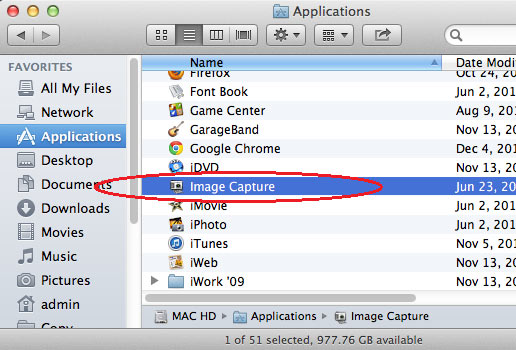
פתיחת אפליקציית Image Capture
בסרגל הצד של התוכנה (תחת Devices או Shared), בחרו את הסורק או המדפסת שלכם.
כדי לפתוח את כל אפשרויות הכיוונון המתקדמות, לחצו על כפתור Show Details (הצג פרטים) בתחתית החלון.
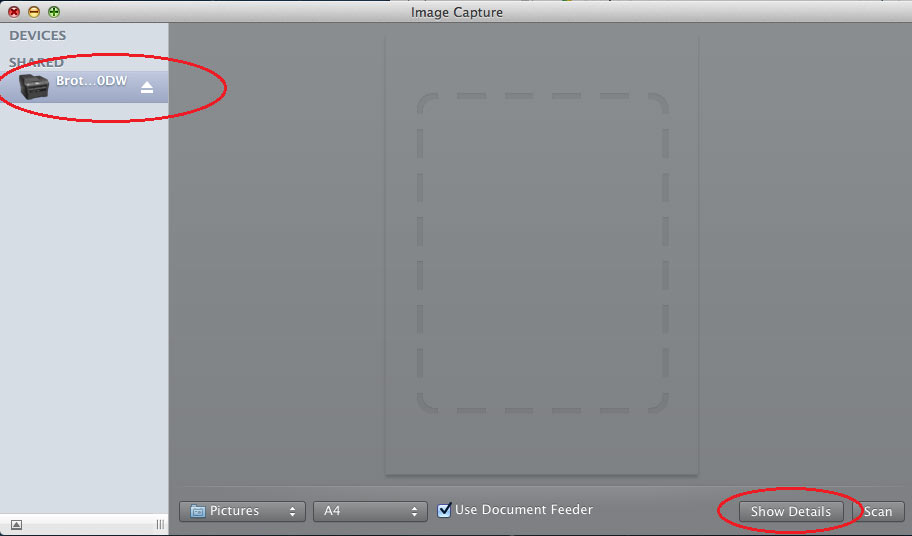
בחירת התקן הסריקה והצגת פרטים
הסבר על הגדרות הסריקה והפרמטרים המומלצים
כדי לקבל תוצאה חדה ומקצועית מבלי לייצר קבצים כבדים שאי אפשר לשלוח במייל, הנה ההגדרות המומלצות:
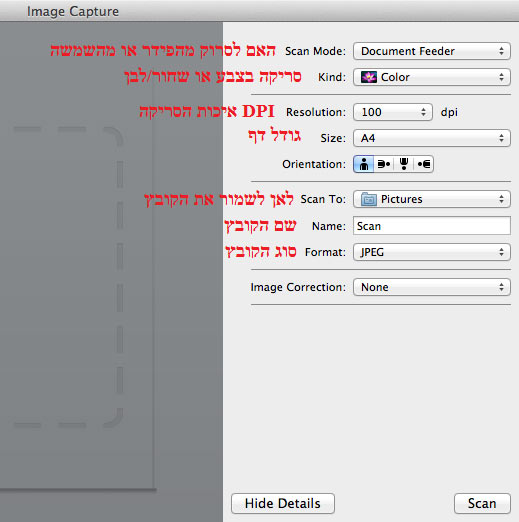
חלון הגדרות הסריקה המלא
- מצב סריקה (Scan Mode):
- Flatbed (משטח זכוכית): אידיאלי למסמך בודד, תעודות מזהות או תמונות.
- Document Feeder (מזין דפים אוטומטי – ADF): מיועד לסריקת חבילת דפים בבת אחת.
- סוג צבע (Kind): בחרו ב-Color למסמכים עם לוגו או תמונות, או ב-Black & White לטפסים וטקסט בלבד (חוסך המון מקום).
- רזולוציה (Resolution – DPI):
- 300 DPI: הסטנדרט המומלץ והמושלם למסמכי טקסט, חוזים וטפסים משרדיים.
- 600 DPI ומעלה: מומלץ אך ורק לסריקת תמונות פוטו ישנות או גרפיקה עדינה.
- גודל (Size): השאירו על תקן A4 עבור מרבית המסמכים בישראל, או סמנו Detect Separate Items לחיתוך אוטומטי של תמונות קטנות.
- יעד שמירה (Scan To): הגדירו את היעד הרצוי (למשל תיקיית Desktop או Documents).
- פורמט קובץ (Format): עבור מסמכים שמרו תמיד כ-PDF. עבור תמונות פוטו שמרו כ-JPEG או TIFF.
איחוד דפים מרובים לקובץ PDF יחיד
אם אתם סורקים חוזה או מסמך בן כמה עמודים, אינכם רוצים לקבל 5 קבצים נפרדים.
כאשר בוחרים בפורמט PDF, מופיעה אפשרות ייעודית:
סמנו ב-V את האפשרות Combine into single document (צרף למסמך יחיד):
מעתה, בין אם סרקתם דרך מזין הדפים האוטומטי ובין אם הפכתם דפים ידנית על גבי משטח הזכוכית, המק יאגד את כל העמודים לקובץ PDF רציף ואחיד.
אלטרנטיבה 1: סריקה ועריכה מהירה דרך אפליקציית Preview
אפליקציית הצפייה המובנית Preview כוללת ממשק סריקה ישיר ומעולה:
- פתחו את אפליקציית Preview.
- בתפריט העליון לחצו על File (קובץ) > Import from Scanner (ייבא מסורק) ובחרו בסורק המחובר.
- ייפתח חלון הסריקה המוכר. היתרון הגדול: המסמך שנפתח בסיום ב-Preview מוכן מיד למחיקת דפים מיותרים, סיבוב, הוספת הערות וחתימה דיגיטלית שלכם בלחיצת כפתור.
אלטרנטיבה 2: אין סורק? סריקה ישירה מה-iPhone בעזרת Continuity Camera
אם אין ברשותכם מכשיר סורק או מדפסת משולבת, אפל מאפשרת להשתמש במצלמת ה-iPhone כמכשיר סריקה מקצועי באפס מאמץ:
- לחצו קליק ימני במקום ריק בשולחן העבודה (או בתוך חלון תיקייה ב-Finder).
- בתפריט הקופץ בחרו ב-Import from iPhone (ייבוא מ-iPhone) > Scan Documents (סרוק מסמכים).
- מצלמת האייפון תיפתח אוטומטית. כוונו אותה אל הדף: המצלמה תזהה את הקצוות, תיישר את המסמך ותסיר צללים.
- לחצו על שמירה (Save) באייפון – וקובץ ה-PDF המיושר יופיע מיד על גבי שולחן העבודה במק שלכם!
נתקלים בבעיות חיבור של מדפסות וסורקים במק?
מעבדת Fix-Mac (פיקס-מק) ברמת גן מציעה שירותי תמיכה טכנית למערכות macOS, הגדרת ציוד היקפי ופתרון בעיות תקשורת.