
בקרו בבלוג שלנו

11 בSeptember 2026

9 בSeptember 2026

7 בSeptember 2026

7 בSeptember 2026

5 בSeptember 2026
העברת מידע ממק למק
התחדשתם במחשב מק חדש ורוצים להעביר אליו את כל החומר מהמק הישן מבלי לאבד אף קובץ, תוכנה או הגדרה?
כלי Migration Assistant (מסייע ההעברה) המובנה של אפל מבצע מעבר חלק ומדויק: כל המסמכים, התמונות, סיסמאות הדפדפן ואפילו הגדרות שולחן העבודה עוברים בשלמותם בדיוק כפי שהיו.
במדריך נלמד כיצד להעביר מידע ישירות ממק למק דרך Wi-Fi או כבל, וכיצד לשחזר מגיבוי Time Machine.
צוות פיקס-מק זמין לסיוע טכני והעברת נתונים נקייה בוואטסאפ.
העברת מידע ממק למק
תוכן עניינים:
איך זה עובד? 3 שיטות להעברת הנתונים
בעבר נדרש היה לגבות קודם את המחשב לכונן חיצוני. כיום, כלי ה-Migration Assistant מציע שלוש דרכים שונות:
- העברה ישירה באוויר (Wi-Fi): המחשבים מונחים זה לצד זה ומתקשרים ברשת מקומית ישירה ומוצפנת.
- חיבור קווי בכבל Thunderbolt / USB-C: הדרך המהירה ביותר (מעבירה מאות ג’יגה בתוך דקות ספורות).
- שחזור מגיבוי Time Machine: חיבור כונן גיבוי חיצוני למק החדש ושאיבת כל הנתונים ישירות ממנו.
שיטה 1: העברה ישירה ממק למק (מומלץ ומהיר)
- במק החדש: אם המחשב חדש מהקופסה, הגיעו למסך Transfer Information to This Mac באשף ההגדרה ובחרו ב-From a Mac, Time Machine backup or Startup disk. אם המחשב כבר פעיל, פתחו את תיקיית
Applications > Utilitiesוהפעילו את Migration Assistant. - במק הישן: פתחו גם בו את Migration Assistant, לחצו על Continue ובחרו באפשרות To another Mac (למק אחר).
- במק החדש תראו את סמל המק הישן שלכם. לחצו עליו לאישור.
- על שני המסכים יופיע קוד אבטחה זהה. ודאו שהמספרים תואמים ואשרו.
- בחירת המידע להעברה: סמנו ב-V את חשבון המשתמש שלכם, יישומים (Applications), הגדרות מערכת וקבצים, ולחצו Continue.
שיטה 2: שחזור מכונן גיבוי Time Machine חיצוני
אם המק הישן כבר אינו ברשותכם או מקולקל, אך יש לכם גיבוי Time Machine מעודכן:
- חברו את כונן הגיבוי החיצוני למק החדש (באמצעות מתאם USB-C במידת הצורך).
- הפעילו את Migration Assistant ובחרו בשחזור מכונן Time Machine.
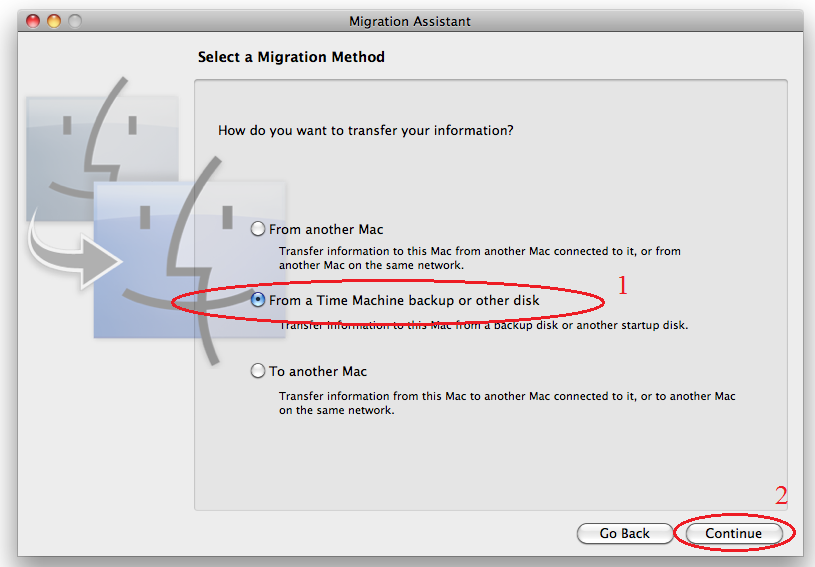
בחירת כונן גיבוי לשחזור המשתמש
- בחרו את נקודת הזמן האחרונה של הגיבוי, סמנו את המשתמש שלכם ואשרו את ביצוע ההעברה.
נוצר משתמש כפול? איך למחוק את הפרופיל המיותר ב-macOS
אם יצרתם משתמש זמני בהפעלת המק החדש ורק לאחר מכן הפעלתם את מסייע ההעברה, יופיעו כעת שני משתמשים במחשב: הפרופיל המקורי המשוחזר שלכם, והמשתמש הזמני. כך מסירים את המשתמש המיותר במערכות החדשות:
- התנתקו וכנסו למק תחת חשבון המשתמש המקורי שלכם (המשוחזר). ודאו שכל החומר, התמונות והמסמכים שלכם מופיעים במקומם.
- היכנסו ל-סמל התפוח () > System Settings (הגדרות מערכת).
- בסרגל הצד בחרו ב-Users & Groups (משתמשים וקבוצות).
- לחצו על סמל המידע (i) ליד שם המשתמש המיותר (הזמני), ובחרו באפשרות Delete Account (מחק חשבון).
- בחרו באפשרות למחוק את תיקיית הבית שלו כדי לפנות את נפח הדיסק במחשב.
טיפים קריטיים להעברה חלקה ללא תקיעות
טיפ של פיקס-מק: חברו תמיד את שני המחשבים למטענים שלהם לחשמל לאורך כל תהליך ההעברה, וכבו כלי VPN או חומות אש צד-שלישי שעלולים לחסום את התקשורת בין המחשבים.
- עדכוני מערכת: ודאו ששני המחשבים מעודכנים לגרסה היציבה האחרונה של מערכת ההפעלה לפני תחילת המעבר.
- מעבר מאינטל ל-Apple Silicon: אם המק הישן שלכם היה מבוסס מעבד אינטל, מסייע ההעברה יעביר את הנתונים ללא שום בעיה. תוכנות ישנות שלא עודכנו לשבבי M יופעלו באופן אוטומטי באמצעות שכבת התאימות Rosetta.
מסתבכים עם העברת החומר או שהמחשב נתקע באמצע?
מעבדת Fix-Mac (פיקס-מק) ברמת גן מספקת שירותי העברת נתונים מלאה, התקנות מערכת ושחזור חומרים ממחשב ישן לחדש.