איך לשנות רקע ושומר מסך במק: מדריך רקעים דינמיים ומצגות
שולחן העבודה של המק הוא המרחב שאתם רואים לאורך כל יום העבודה, והתאמה אישית שלו משדרגת את חוויית המשתמש.
במערכות macOS המודרניות, אפל לקחה את עולם הרקעים ושומרי המסך צעד ענק קדימה עם רקעים דינמיים המשתנים לפי שעות היממה, שומרי מסך אוויריים ברזולוציית 4K שעוברים בצורה חלקה לרקע סטטי עם פתיחת המחשב, ואפשרויות נוחות להרצת מצגות אישיות. במדריך זה נלמד כיצד להגדיר ולהתאים את תמונות הרקע ושומרי המסך שלב אחר שלב.
צוות פיקס-מק זמין לסיוע טכני מהיר בוואטסאפ.
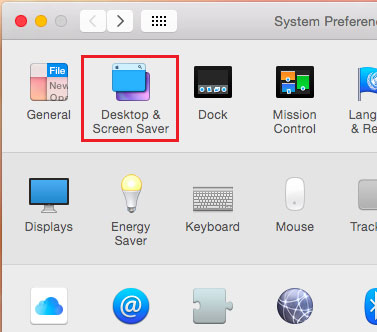
איפה משנים רקע במערכות macOS החדשות? (System Settings)
במערכות ההפעלה העדכניות, ממשק ההגדרות עבר עיצוב מחדש המזכיר את ה-iPad וה-iPhone.
כדי לגשת לאפשרויות הרקע:
- לוחצים על סמל התפוח () בפינה העליונה של המסך.
- בוחרים ב-הגדרות מערכת (System Settings) (בעבר נקרא System Preferences).
- בסרגל הצד גוללים ובוחרים ב-Wallpaper (רקע). להגדרת שומר המסך, בוחרים באפשרות Screen Saver הצמודה אליו.
רקעים דינמיים ושומרי מסך בתנועה (Aerial Video)
אפל שילבה במערכת סדרת רקעים חכמים:
- רקעים דינמיים (Dynamic Wallpaper): תמונות נוף וגרפיקה המשתנות בהדרגה בהתאם למיקומכם ולשעות היום. בבוקר התמונה בהירה ושטופת שמש, לקראת שקיעה הגוונים הופכים חמימים, ובלילה הרקע עובר למצב כהה (Dark Mode) המקל על העיניים.
- צילומי אוויר בהילוך איטי (Aerial Screensavers): סרטוני וידאו מרהיבים של נופים, הרים וערים מרחבי העולם. כאשר המחשב במנוחה הסרטון נע באיטיות על המסך, וברגע שמקישים במקלדת או מזיזים את העכבר, הסרטון מאט בעדינות ונעצר כתמונת רקע קבועה בשולחן העבודה.

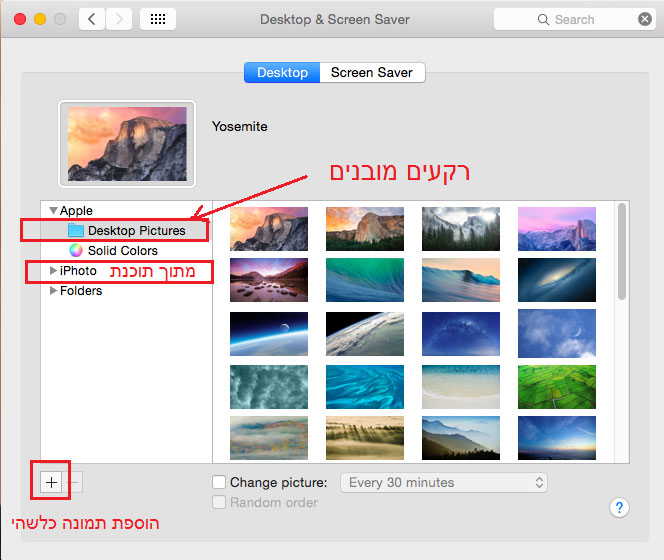
מסך בחירת רקעים ושומרי מסך
הגדרת תמונה אישית או רקע ישירות מה-Finder
אם הורדתם תמונה יפה מהאינטרנט או שצילמתם תמונה במצלמה, אין צורך אפילו להיכנס להגדרות המערכת:
- בקליק ימני מהיר: אתרו את קובץ התמונה ב-Finder או בשולחן העבודה, לחצו עליו קליק ימני (או לחיצה בשתי אצבעות על המשטח) ובחרו ב-Set Desktop Picture (הגדר כתמונת שולחן עבודה). התמונה תוגדר מיד.
- דרך אפליקציית Photos: בחלון ההגדרות תחת Wallpaper, תוכלו ללחוץ על Add Photo או לבחור ישירות מתוך אלבומי התמונות המסונכרנים עם ה-iCloud שלכם.
טיפ של פיקס-מק: כדי שהרקע ייראה חד במיוחד על גבי מסכי Retina, מומלץ להשתמש בתמונות ברזולוציה של לפחות 2K או 4K (2560×1440 ומעלה).
איך להריץ מצגת תמונות מתחלפת כרקע וכשומר מסך?
רוצים ששולחן העבודה יתחדש לאורך היום ושומר המסך יציג תמונות משפחה, טיולים או זיכרונות?
הגדרת רקע מתחלף אוטומטית:
- היכנסו ל-System Settings > Wallpaper.
- לחצו על Add Folder (הוסף תיקייה) או בחרו אלבום קיים מאפליקציית Photos.
- לאחר בחירת התיקייה, לחצו על כפתור Auto-Rotate (החלפה אוטומטית).
- תוכלו לבחור את תדירות ההחלפה: בכל 5 דקות, בכל שעה, בכל כניסה למחשב או בכל פעם שהמחשב מתעורר ממצב שינה, ואף להפעיל מצב ערבוב אקראי (Randomly).
הגדרת שומר מסך כמצגת אישית:
- עברו ל-System Settings > Screen Saver.
- גללו מטה לקטגוריית Other / Photo Wall ובחרו בסגנון תצוגה (כגון Classic, Ken Burns או Photo Wall).
- תחת Options, הגדירו את מקור התמונות לתיקייה שבחרתם במחשב או לאלבום ב-Photos. שומר המסך יציג מעברים חיים ומרשימים של כל התמונות שלכם.
התאמת רקעים נפרדים למסכים מרובים
אם אתם עובדים עם מסך חיצוני המחובר למקבוק, ה-macOS מאפשרת לכם לבחור רקע ייחודי לכל צג בנפרד. בראש חלון הגדרות ה-Wallpaper יופיעו תמונות ממוזערות של שני המסכים: לחיצה על המסך הרצוי תאפשר לבחור עבורו רקע שונה, צבע אחיד או שומר מסך עצמאי.
מעבדת Fix-Mac (פיקס-מק) ברמת גן מציעה שירות מקצועי לאבחון תקלות גרפיות, תיקון מסכי Retina והתקנות מערכת חלקות.