
בקרו בבלוג שלנו

11 בSeptember 2026

9 בSeptember 2026

7 בSeptember 2026

7 בSeptember 2026

5 בSeptember 2026
איך לצלם ולהקליט מסך במק: מדריך קיצורי מקלדת וטיפים מתקדמים
צריכים לצלם מסמך, לתעד תקלה טכנית כדי לשלוח למעבדה, או להקליט סרטון הדרכה עם קול ישירות מהמק?
במערכת macOS אין שום צורך להתקין תוכנות חיצוניות או תוספים כבדים. אפל שילבה במחשב מערך קיצורי דרך וסרגל כלים רב-עוצמה המאפשר לצלם את כל המסך, לבחור אזור ספציפי, לצלם חלון בדיוק מושלם, ואף להקליט וידאו באיכות גבוהה.
במדריך זה נעבור על כל הקיצורים החשובים, נלמד איך להקליט וידאו, ונשתף כמה טיפים נסתרים שיחסכו לכם המון זמן.
צוות פיקס-מק זמין לסיוע טכני, אבחון מסכים ותיקון לוחות אם בוואטסאפ.
1. צילום מלא של כל המסך (Command + Shift + 3)
אם ברצונכם לתעד בדיוק את כל מה שמוצג על גבי המסך ברגע זה:
- הקישו בו-זמנית על המקשים: Command + Shift + 3.
- תשמעו צליל צילום קצר, ובפינה הימנית-תחתונה של המסך תופיע תמונה ממוזערת (Thumbnail).
- כברירת מחדל, הצילום יישמר תוך שניות בודדות ישירות כקובץ תמונה (בפורמט PNG) על גבי שולחן העבודה (Desktop) שלכם.
2. צילום חלק מוגדר מהמסך (Command + Shift + 4)
רוצים לצלם רק פסקה מסוימת, טבלה, תמונה מתוך אתר או הודעת שגיאה?
- הקישו בו-זמנית על: Command + Shift + 4.
- סמן העכבר יהפוך לסמן כוונת מדויק המציג את ערכי הפיקסלים של המיקום.
- לחצו על הכפתור השמאלי בעכבר (או בטראקפד), גררו את המסגרת סביב האזור שברצונכם ללכוד, ושחררו.
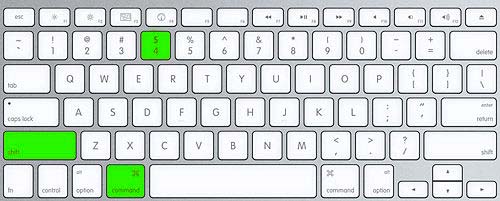
בחירת אזור חלקי לצילום עם סמן הכוונת
התחרטתם באמצע הגרירה? פשוט לחצו על מקש Escape (Esc) והצילום יבוטל מיד מבלי לשמור שום קובץ.
3. צילום חלון ספציפי או תפריט עם צל מושלם (מקש רווח)
זהו אחד הפיצ’רים האלגנטיים ביותר ב-macOS ליצירת צילומי מסך מקצועיים של אפליקציות:
- הקישו Command + Shift + 4.
- כעת, במקום לגרור מרובע, לחצו פעם אחת על מקש הרווח (Spacebar).
- סמן העכבר יהפוך לסמל של מצלמה קטנה, והחלון שעליו תעמדו ייצבע בגוון כחלחל שקוף.
- הקליקו עם העכבר על החלון הרצוי (למשל דפדפן, חלון Finder או תפריט הגדרות).
המק ייצור תמונה מבודדת של אותו חלון בדיוק, כולל פינות מעוגלות וצללית תלת-ממדית נקייה מסביב, ללא שום שאריות מהרקע של שולחן העבודה.
4. סרגל הכלים והקלטת וידאו של המסך (Command + Shift + 5)
הקיצור Command + Shift + 5 פותח את מרכז הבקרה השלם של אפל לצילומי מסך והקלטות וידאו:
- סרגל כפתורים מהיר: בתחתית המסך יופיע סרגל המאפשר לבחור בין לכידת מסך מלא, לכידת חלון בודד, לכידת מקטע נבחר, או מעבר להקלטת וידאו.
- הקלטת וידאו מלאה או חלקית: לחצו על Record Entire Screen להקלטת כל המסך, או על Record Selected Portion להקלטת מלבן מוגדר בלבד, ולחצו על Record. לסיום ההקלטה לוחצים על סמל העצור הקטן (Stop) בסרגל התפריטים העליון ליד השעון.
- תפריט אפשרויות מתקדם (Options):
- יעד שמירה: בחרו היכן יישמר הקובץ (שולחן העבודה, תיקיית מסמכים, או ישירות לתוך אפליקציית Mail או הודעות).
- טיימר להשהיה: השהייה של 5 או 10 שניות כדי שתוכלו לפתוח תפריט לפני שהצילום מתבצע.
- הקלטת מיקרופון: בעת הקלטת וידאו, תוכלו לבחור במיקרופון המקבוק כדי לקריין ולהסביר בקולכם תוך כדי הדגמה על המסך.
5. טיפים סודיים: שמירה ללוח ללא יצירת קובץ ושינוי יעד השמירה
אם אתם רוצים לצלם משהו רק כדי להדביק אותו מיד לתוך שיחת וואטסאפ, אימייל או מסמך וורד, ואינכם רוצים שיצטברו לכם עשרות קבצים על שולחן העבודה – הוסיפו את מקש Control לקיצור!
לדוגמה: הקשה על Control + Command + Shift + 4 תעתיק את הצילום ישר לזיכרון הלוח. פשוט גשו להודעה והקישו
Command + V להדבקה מיידית!- עריכה מהירה (Markup): כשהתמונה הממוזערת מופיעה בפינת המסך לאחר הצילום, הקליקו עליה. ייפתח חלון עריכה מהיר שמאפשר לסמן חצים, להקיף בעיגול, להדגיש טקסט, להוסיף חתימה או לחתוך את התמונה – ללא פתיחת תוכנה נוספת.
6. שירותי מעבדת פיקס-מק: תיקון מסכים ותצוגה במחשבי אפל
ניסיתם לצלם מסך כי משהו בתצוגה נראה משובש? במעבדת Fix-Mac (פיקס-מק) ברמת גן אנו מציעים מענה מקצועי לכל תקלות החומרה והתצוגה במחשבי אפל:
- אבחון מהיר: אם התקלה מופיעה בצילום המסך – מדובר בבאג מערכת או בכרטיס תצוגה; אם צילום המסך יוצא נקי אך אתם רואים פסים בעיניים – מדובר בפגיעה פיזית במסך עצמו או בכבל התצוגה.
- החלפת מסכי Liquid Retina ו-Liquid Retina XDR מקוריים לדגמי MacBook Pro ו-MacBook Air
- תיקון כבלי תאורה ומסך (תופעת Flexgate) ברמת הרכיב
- שחזור לוחות אם עם קצרים במעגלי הווידאו והתצוגה
- אחריות חומרה מלאה על כל תיקון
מעבדת Fix-Mac (פיקס-מק) ברמת גן מציעה שירותי אבחון, החלפת מסכים ותיקון לוחות אם לכל דגמי Mac.
2 comments