
בקרו בבלוג שלנו

11 בSeptember 2026

9 בSeptember 2026

7 בSeptember 2026

7 בSeptember 2026

5 בSeptember 2026
איך לחבר מחשב אפל לטלוויזיה
רוצים לצפות בסרטים ובסדרות מהמק על מסך הטלוויזיה הגדול בסלון, להציג מצגת עסקית בחדר ישיבות, או להפוך את הטלוויזיה למסך עבודה שני?
חיבור מחשב אפל לטלוויזיה חכמה או למקרן הוא תהליך פשוט ומהיר להפליא. מערכות macOS תומכות באופן מושלם בחיבורי HDMI חדישים, כבלי USB-C/Thunderbolt מתקדמים, וכן בשיקוף אלחוטי מלא באיכות 4K דרך טכנולוגיית Apple AirPlay.
במדריך זה נלמד על כל שיטות החיבור (חוטיות ואלחוטיות), איך להגדיר תצוגת ראי או הרחבת שולחן עבודה, וכיצד להעביר את הסאונד ישירות לרמקולים של הטלוויזיה.
צוות פיקס-מק זמין לסיוע טכני, הגדרת צגים ותיקון שקעי תצוגה בוואטסאפ.
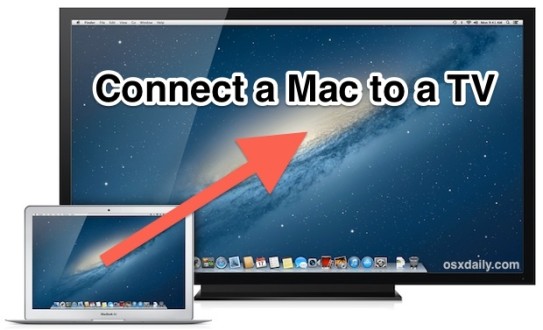
חיבור מק לטלוויזיה חכמה
1. אפשרויות חיבור חוטיות: HDMI ישיר ומתאמי USB-C / Thunderbolt
חיבור פיזי באמצעות כבל מעניק את התמונה החלקה והיציבה ביותר, ללא שום השהיה (Latency), ומתאים במיוחד לצפייה בסרטי 4K בקצבי רענון גבוהים, משחקים או עבודה מקצועית:
- חיבור HDMI ישיר (ללא שום מתאם):
אם ברשותכם MacBook Pro (דגמי 14″ או 16″), Mac mini או Mac Studio, המחשב שלכם כבר כולל יציאת HDMI 2.1 מובנית. כל מה שנדרש הוא כבל HDMI תקני (High Speed / Ultra High Speed) המחבר ישירות בין המק לאחת מכניסות ה-HDMI בטלוויזיה. - חיבור דרך USB-C / Thunderbolt (למשתמשי MacBook Air ו-iMac):
במחשבים שאינם כוללים יציאת HDMI ייעודית, משתמשים בכבל או מתאם מודרני:- כבל ישיר מ-USB-C ל-HDMI: כבל אלגנטי שבקצהו האחד חיבור Type-C למק ובקצהו השני תקע HDMI רגיל לטלוויזיה. מומלץ לוודא שהכבל תומך בתקן 4K ב-60Hz לפחות.
- מתאם רב-ערוצי (USB-C Digital AV Multiport Adapter): מתאם הכולל יציאת HDMI, שקע USB רגיל ושקע טעינה – פתרון מעולה המאפשר גם להטעין את המקבוק תוך כדי עבודה.
- כבל USB-C ל-DisplayPort: אם מחברים את המק למסך מחשב מתקדם או למסך טלוויזיה התומך בכניסת DisplayPort.
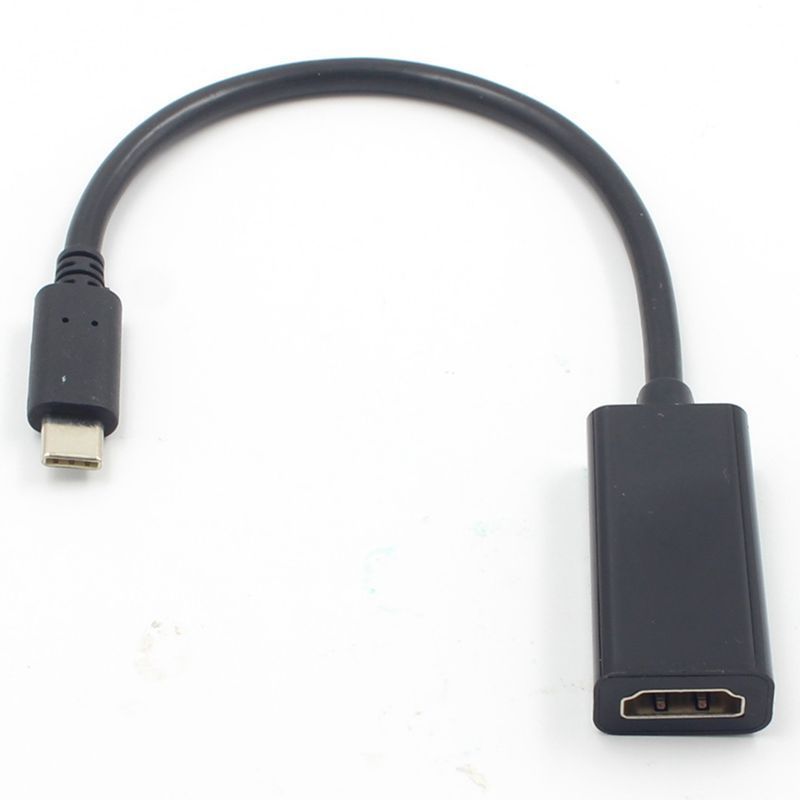
(לבעלי מחשבי מק ישנים יותר משנתוני 2012–2015: ניתן להשתמש במתאם Mini DisplayPort ל-HDMI הוותיק).
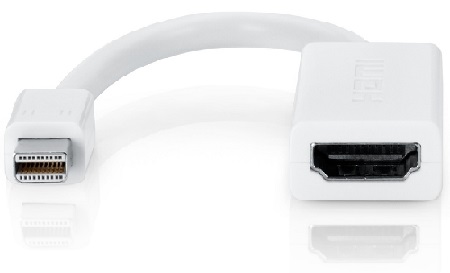
מתאם וידאו למחשבי מק קלאסיים
2. חיבור אלחוטי לטלוויזיה חכמה באמצעות Apple AirPlay
לא רוצים להעביר כבלים על הרצפה בסלון? כל עוד מחשב המק והטלוויזיה החכמה שלכם מחוברים לאותה רשת Wi-Fi ביתית, תוכלו לשדר את התצוגה והסאונד באופן אלחוטי לחלוטין:
- ודאו תאימות: מרבית הטלוויזיות החכמות המודרניות (Samsung, LG, Sony, Philips, TCL ועוד) וכן מכשירי Apple TV כוללים תמיכה מובנית ב-Apple AirPlay 2.
- הדליקו את הטלוויזיה וודאו שהיא מחוברת לאותה רשת Wi-Fi של המק.
- במק, לחצו על סמל מרכז הבקרה (Control Center) בפינה העליונה (הסמל שנראה כמו שני מתגים לצד השעון).
- לחצו על Screen Mirroring (שיקוף מסך).
- המק יציג את שם הטלוויזיה שלכם ברשימה – לחצו עליה.
- בפעם הראשונה יופיע קוד בן 4 ספרות על גבי מסך הטלוויזיה: הקלידו אותו במק, והמסך ישודר מיד באלחוט מלא באיכות חדה.
3. הגדרות תצוגה במערכת: מסך ראי (Mirror) מול הרחבת שולחן עבודה (Extended)
ברגע שהטלוויזיה מחוברת, תוכלו להחליט כיצד התמונה תוצג דרך מסך ההגדרות המעודכן ב-macOS:
- לחצו על סמל התפוח () ובחרו ב-System Settings (הגדרות מערכת) > Displays (צגים).
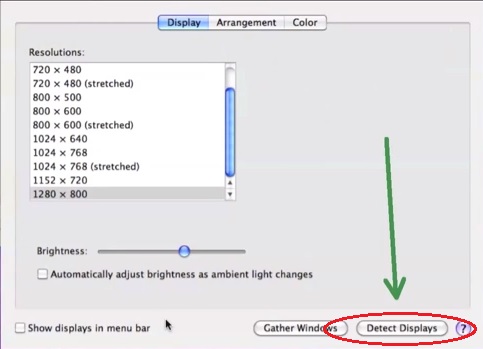
הגדרות תצוגה וזיהוי מסכים
- תחת התפריט הנפתח, בחרו את סגנון העבודה המבוקש:
- הרחבת שולחן עבודה (Extended Desktop): המצב המומלץ ביותר לעבודה! הטלוויזיה הופכת למסך עבודה נוסף. תוכלו לגרור חלון של סרט או מסמך אל עבר הטלוויזיה, ולהמשיך לגלוש או לעבוד על מסך המקבוק במקביל.
- מסך ראי (Mirror for Display): כל מה שאתם רואים במסך המקבוק ישוכפל ויוצג בדיוק של 1:1 בטלוויזיה. מעולה למצגות, הרצאות או שיתוף תמונות משפחתיות.
- סידור הצגים (Arrange): לחצו על כפתור Arrange וגררו את חלון הטלוויזיה לימין או לשמאל של מסך המק, כך שתזוזת העכבר בין המסכים תהיה טבעית ורציפה.
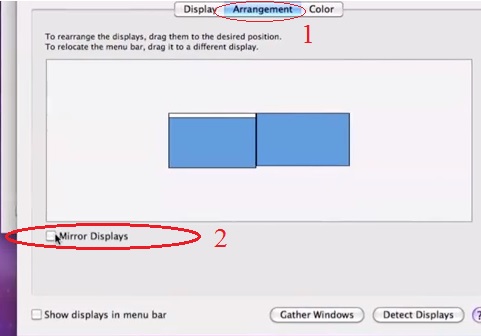
סידור חלונות ותצוגת צגים
4. העברת שמע: איך לנתב את הסאונד לרמקולים של הטלוויזיה?
חיברתם את הכבל, התמונה מופיעה על המסך, אך הסאונד ממשיך להישמע מהרמקולים של המקבוק?
אין צורך בהגדרות מסובכות – הניתוב לוקח שתי שניות:
- הדרך המהירה ביותר: לחצו על סמל ה-Control Center (או ישירות על סמל הרמקול בסרגל העליון).
- תחת אזור Sound (צליל), לחצו על החץ או על כפתור ה-AirPlay/פלט.
- סמנו בבחירה את שם הטלוויזיה שלכם או את חיבור ה-HDMI (במקום MacBook Internal Speakers). מעתה, כל הפסקול של הסרט או המוזיקה ינוגן בעוצמה דרך רמקולי הטלוויזיה או מערכת הקולנוע הביתית.
5. פתרון בעיות נפוצות: מסך שחור, רזולוציה מטושטשת או הבהובים
1. הטלוויזיה רושמת “No Signal”: ודאו בשלט הטלוויזיה שבחרתם את ערוץ ה-Source הנכון (למשל HDMI 1 או HDMI 2). במק, היכנסו ל-Displays, החזיקו את מקש ה-Option במקלדת ולחצו על כפתור Detect Displays שיופיע בפינה כדי לכפות זיהוי.
2. הטקסט מטושטש או חתוך בשוליים (Overscan): בהגדרות התמונה של הטלוויזיה שנו את יחס התצוגה (Aspect Ratio) ממצב 16:9 למצב Just Scan / Original / 1:1 Pixel כדי שהתמונה תתאים בדיוק למסגרת.
3. הבהובים או מסך שנכבה ונדלק: כבלי HDMI ישנים או זולים אינם מסוגלים להעביר רוחב פס של 4K ב-60Hz. החלפת הכבל לכבל בעל תקן Ultra High Speed (HDMI 2.1) פותרת תופעה זו לצמיתות.
6. שירותי מעבדת פיקס-מק: תיקון שקעי וידאו וכרטיסי תצוגה
חיברתם כבלים תקינים והמק עדיין מסרב להוציא תמונה, שקע ה-HDMI רופף או שיש קצרים בשקעי ה-Type-C?
במעבדת Fix-Mac (פיקס-מק) ברמת גן אנו מציעים מענה אלקטרוני מקצועי:
- החלפה ותיקון של שקעי HDMI ושקעי Thunderbolt/USB-C שבורים בלוח האם
- איתור ותיקון תקלות בשבבי מיתוג תצוגה (Display Retimer / Mux IC)
- אבחון ותיקון קצרים בעקבות חיבור מתאמים לא תקניים או מכות מתח מטלוויזיות
- שירות מעבדה מקיף לכל דגמי MacBook Pro, MacBook Air, Mac mini ו-iMac
מעבדת Fix-Mac (פיקס-מק) ברמת גן מציעה שירותי אבחון, החלפת שקעי תצוגה ותיקון לוחות אם לכל דגמי Mac.